
15/05/2023
Todos hemos estado allí. Ese escalofriante momento justo después de pulsar el botón de enviar un correo electrónico, cuando te das cuenta del error: olvidaste el archivo adjunto, te equivocaste de destinatario, había una falta de ortografía garrafal o simplemente te arrepentiste del tono. La sensación de pánico puede ser abrumadora, pensando que ya no hay vuelta atrás. Afortunadamente, en la era digital actual, muchos servicios de correo electrónico ofrecen una función que te permite anular o, más precisamente, retrasar el envío de un correo electrónico durante un breve período de tiempo. Esta función es tu salvavidas y se conoce comúnmente como "Deshacer Envío".

Es crucial entender que esta capacidad no es mágica. No borra el correo de la bandeja de entrada del destinatario si ya ha llegado. Lo que hace es ofrecerte una pequeña ventana de tiempo para cancelar la acción de envío antes de que el correo salga realmente de tus servidores o sea procesado para su entrega final. La clave es la rapidez. Debes actuar inmediatamente después de hacer clic en enviar.
¿Cómo Funciona la Función "Deshacer Envío"?
La mayoría de los clientes de correo electrónico modernos no envían el mensaje al instante en que haces clic en enviar. En su lugar, retienen el mensaje en una especie de "estado de espera" durante unos segundos. Durante este breve intervalo, aparece una opción, generalmente en la parte inferior de la pantalla o en una notificación emergente, que te permite "Deshacer" o "Cancelar" el envío. Si haces clic en esta opción dentro del tiempo establecido, el envío se detiene y el correo vuelve a convertirse en un borrador o simplemente se cancela, sin llegar nunca a su destino.
Este período de gracia es configurable en algunos servicios, permitiéndote elegir entre unos pocos segundos hasta un máximo, que suele ser de 30 segundos. Configurar un tiempo de cancelación más largo puede darte más margen para reaccionar, pero también significa que tus correos tardarán un poco más en enviarse realmente después de que pulses el botón.
Anular un Envío en Clientes de Correo Populares
El proceso exacto para anular un envío varía ligeramente dependiendo del proveedor de correo electrónico que utilices. Aquí te explicamos cómo hacerlo en algunos de los más comunes:
Gmail
Gmail es quizás el servicio más conocido por su función "Deshacer Envío". Una vez que envías un correo, aparece una barra negra en la parte inferior izquierda de la pantalla que dice "Mensaje enviado" y, junto a ella, las opciones "Deshacer" y "Ver mensaje".
- Haz clic en "Deshacer" inmediatamente después de enviar.
- Si haces clic a tiempo, el correo no se enviará y volverás a la ventana de edición del mensaje para que puedas corregirlo o descartarlo.
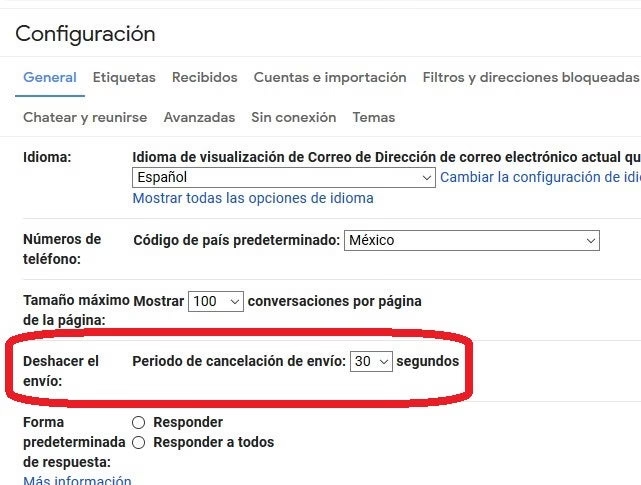
Puedes configurar el tiempo de cancelación en Gmail. Para ello:
- Ve a la Configuración (el icono del engranaje en la esquina superior derecha).
- Haz clic en "Ver toda la configuración".
- En la pestaña "General", busca la opción "Deshacer el envío".
- Puedes elegir un período de cancelación de 5, 10, 20 o 30 segundos.
- Guarda los cambios al final de la página.
Seleccionar 30 segundos te da el mayor margen de tiempo para reaccionar.
Outlook (Web y Escritorio)
Outlook también ofrece una función similar, aunque el nombre y la ubicación pueden variar ligeramente entre la versión web (Outlook.com) y las aplicaciones de escritorio (Microsoft Outlook).
Outlook.com (Versión Web)
En la versión web, después de enviar un correo, aparece una notificación en la parte inferior de la pantalla con la opción "Deshacer".
- Haz clic en "Deshacer" en la notificación antes de que desaparezca.
- La notificación suele durar unos 10 segundos por defecto, pero puedes ajustar este tiempo.
Para configurar el tiempo de cancelación en Outlook.com:
- Haz clic en el icono de Configuración (el engranaje) en la esquina superior derecha.
- Selecciona "Ver toda la configuración de Outlook".
- Ve a "Correo" > "Redactar y responder".
- Busca la sección "Deshacer envío".
- Puedes arrastrar el deslizador para seleccionar un tiempo de 0, 5 o 10 segundos.
- Haz clic en "Guardar".
Aplicación de Escritorio de Microsoft Outlook
En las versiones de escritorio de Outlook, la función es ligeramente diferente y se llama "Recuperar este mensaje". Sin embargo, esta función solo funciona bajo condiciones muy específicas (ambas personas deben usar una cuenta de Microsoft Exchange en la misma organización, el destinatario no debe haber abierto el correo, etc.) y a menudo no es efectiva. La forma más fiable de "deshacer" un envío es retrasar todos los mensajes salientes.
Para retrasar la entrega de todos los mensajes (lo que te da tiempo para eliminarlos de la bandeja de salida antes de que se envíen):
- Ve a la pestaña "Archivo".
- Haz clic en "Administrar reglas y alertas".
- Haz clic en "Nueva regla".
- Selecciona "Aplicar regla a los mensajes que envío" y haz clic en "Siguiente".
- No selecciones ninguna condición (esto aplicará la regla a todos los mensajes que envíes) y haz clic en "Siguiente". Cuando te pregunte si quieres aplicar la regla a todos los mensajes, haz clic en "Sí".
- En la sección "¿Qué desea hacer con el mensaje?", selecciona "diferir la entrega un número de minutos".
- En la parte inferior, haz clic en el enlace subrayado "un número de" y especifica cuántos minutos quieres retrasar el envío (por ejemplo, 1 minuto para tener un margen).
- Haz clic en "Aceptar", luego en "Siguiente", ponle un nombre a la regla y haz clic en "Finalizar" y "Aplicar" y "Aceptar".
Con esta regla activa, cada correo que envíes se quedará en tu bandeja de salida durante el número de minutos que especificaste, dándote la oportunidad de ir a la bandeja de salida y eliminarlo antes de que se envíe si te arrepientes.
Limitaciones de la Función "Deshacer Envío"
Es vital comprender las limitaciones de esta característica:
- Ventana de Tiempo Limitada: Solo funciona si actúas dentro del período de tiempo configurado (generalmente entre 5 y 30 segundos). Una vez que la notificación desaparece o el tiempo expira, el correo se envía realmente.
- No es una Eliminación Remota: Esta función no "jala" el correo de la bandeja de entrada del destinatario si ya ha llegado. Simplemente detiene el envío antes de que sea completado. La función "Recuperar este mensaje" de Outlook intenta hacer algo similar, pero como se mencionó, sus condiciones de éxito son muy restrictivas y a menudo falla.
- Depende del Cliente/Servicio: No todos los proveedores de correo electrónico ofrecen esta función o la tienen activada por defecto.
- Funciona por Envío: Debes activar la opción "Deshacer" para cada correo individual que envíes y desees cancelar en ese momento.
Comparativa Rápida: Tiempo de Cancelación Predeterminado y Máximo
| Servicio de Correo | Tiempo Predeterminado | Tiempo Máximo Configurable | Notas |
|---|---|---|---|
| Gmail | 5 segundos | 30 segundos | Fácil de configurar en ajustes generales. |
| Outlook.com (Web) | 10 segundos | 10 segundos | Ajustable en "Redactar y responder". |
| Microsoft Outlook (Escritorio) | N/A (Función diferente) | Retraso configurable (minutos) | Requiere configurar una regla para retrasar todos los envíos. |
| Otros (Ej: Apple Mail) | Puede no tener la función o ser limitada | Varía según el cliente/versión | Consulta la documentación específica. |
Nota: Los tiempos y la disponibilidad pueden cambiar con las actualizaciones de software.
Consejos para Evitar Necesitar Anular un Envío
Aunque la función "Deshacer Envío" es un salvavidas, es mejor evitar la situación por completo. Aquí tienes algunos consejos:
- Revisa Antes de Enviar: Siempre tómate un momento para leer tu correo antes de pulsar enviar. Revisa la ortografía, la gramática, el tono y la claridad.
- Adjunta Archivos Primero: Si tu correo necesita un archivo adjunto, adjúntalo antes de escribir el cuerpo del mensaje. Así, no lo olvidarás.
- Añade los Destinatarios al Final: Escribe y revisa tu correo completo antes de introducir las direcciones de correo electrónico de los destinatarios. Esto te da una última oportunidad para revisar y evita envíos accidentales antes de que el mensaje esté listo.
- Usa la Función de Borrador: Si estás escribiendo un correo importante o sensible, tómate tu tiempo. Guárdalo como borrador y revísalo más tarde o incluso al día siguiente antes de enviarlo.
Preguntas Frecuentes
¿Puedo anular un correo si el destinatario ya lo ha abierto?
No, la función "Deshacer Envío" solo detiene el correo antes de que salga de tus servidores. Una vez que el correo ha llegado a la bandeja de entrada del destinatario y, especialmente, si ya lo ha abierto, no hay forma de "retirarlo" remotamente usando esta función estándar.
¿Funciona "Deshacer Envío" en aplicaciones móviles?
Sí, la mayoría de las aplicaciones móviles de Gmail y Outlook también incluyen la función "Deshacer Envío". La opción suele aparecer como una pequeña notificación o barra en la parte inferior de la pantalla después de enviar, similar a la versión web.
¿Todos los servicios de correo ofrecen esta función?
No, aunque es común en los servicios más grandes como Gmail y Outlook, no todos los proveedores de correo electrónico la tienen. Si usas un servicio menos conocido o un cliente de correo antiguo, verifica su documentación o configuración.
¿Qué pasa si no veo la opción "Deshacer" después de enviar?
Puede que la función no esté activada en tu configuración, que tu cliente de correo no la soporte, o que el tiempo de cancelación sea muy corto (quizás 0 o 1 segundo) y la notificación desaparezca casi instantáneamente. Revisa la configuración de tu servicio de correo para asegurarte de que la función está activada y con un tiempo suficiente.
¿Anular un envío elimina el correo por completo?
Sí, si logras deshacer el envío dentro del tiempo límite, el correo no se envía. Vuelve a ser un borrador o se descarta, y no aparecerá en la bandeja de entrada del destinatario. Es como si nunca hubieras hecho clic en enviar.
Conclusión
La función "Deshacer Envío" es una herramienta increíblemente útil que te proporciona una segunda oportunidad para corregir errores antes de que sea demasiado tarde. Configurar el tiempo de cancelación al máximo permitido te da el mejor margen posible. Si bien no es una garantía infalible para todos los escenarios (especialmente si el correo ya fue entregado), es la forma más efectiva de cancelar un envío justo después de hacerlo. Familiarízate con cómo funciona en tu cliente de correo y úsala sabiamente. Y recuerda, una revisión rápida antes de enviar sigue siendo la mejor estrategia para evitar esos momentos de pánico post-envío.
Si quieres conocer otros artículos parecidos a ¿Enviaste un correo? ¡Hay esperanza! puedes visitar la categoría Empleo.