

08/04/2015
Crear un currículum vitae (CV) profesional y bien estructurado es un paso fundamental en la búsqueda de empleo. Un buen CV no solo presenta tu experiencia y habilidades, sino que también causa una primera impresión positiva en los reclutadores. Afortunadamente, herramientas como Microsoft Word ponen a tu disposición recursos que simplifican enormemente esta tarea: las plantillas de CV.
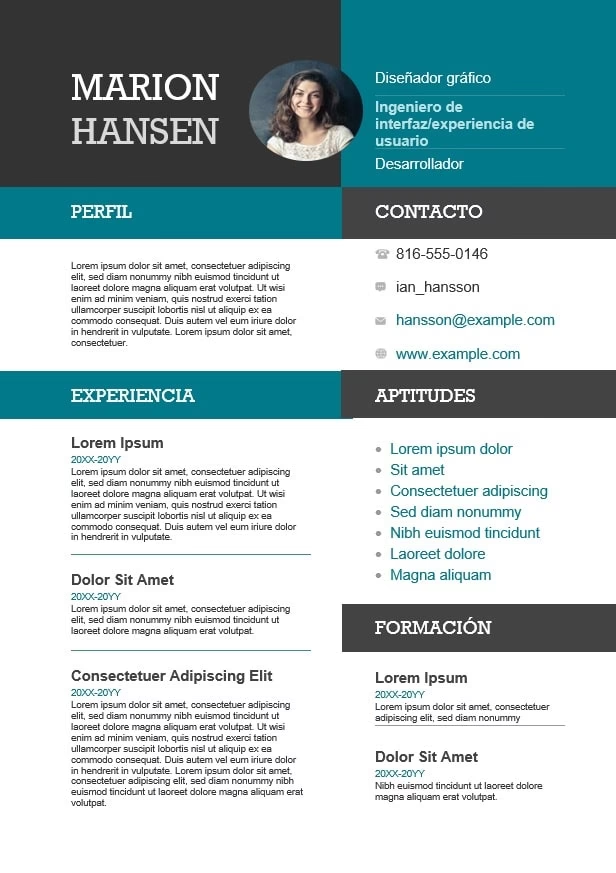
Las plantillas de CV en Word son documentos pre-formateados con un diseño y una estructura base que puedes llenar con tu propia información. Esto te ahorra la necesidad de empezar desde cero, preocupándote por el diseño, los márgenes, las fuentes y la disposición de los elementos. Simplemente eliges una plantilla que te guste y se adapte a tu estilo, y luego la personalizas con tus datos.
- Por Qué Usar Plantillas de CV en Word
- Cómo Encontrar Plantillas de CV en Word
- Pasos para Insertar y Empezar a Usar una Plantilla
- Personalizando tu Currículum Basado en la Plantilla
- Comparativa: Usar Plantilla vs. Empezar Desde Cero
- El Generador de CV de Word (Otras Herramientas Integradas)
- Preguntas Frecuentes sobre Plantillas de CV en Word
- Conclusión
Por Qué Usar Plantillas de CV en Word
Utilizar una plantilla de CV en Word ofrece múltiples beneficios:
- Ahorro de Tiempo: No tienes que pasar horas diseñando el documento. La estructura y el diseño ya están listos.
- Diseño Profesional: Las plantillas están creadas por diseñadores, asegurando un aspecto limpio, moderno y profesional.
- Estructura Clara: Guían la organización de tu información, asegurando que incluyas las secciones clave como experiencia, educación, habilidades, etc.
- Facilidad de Uso: Word es un programa familiar para la mayoría de los usuarios, haciendo que la edición de la plantilla sea intuitiva.
- Variedad: Existe una amplia gama de estilos, desde los más clásicos hasta los más creativos, para adaptarse a diferentes industrias y personalidades.
Cómo Encontrar Plantillas de CV en Word
Microsoft Word integra un acceso directo a una gran biblioteca de plantillas, muchas de ellas diseñadas específicamente para currículums y cartas de presentación. Tienes dos formas principales de acceder a ellas:
Desde la Aplicación de Word
La forma más común y sencilla es buscar plantillas directamente al abrir o crear un nuevo documento en Word:
- Abre Microsoft Word.
- Si ya tienes un documento abierto, ve a Archivo > Nuevo. Si acabas de abrir el programa, probablemente verás la pantalla de inicio con opciones para crear un nuevo documento.
- En la barra de búsqueda que aparece en la parte superior (generalmente dice algo como 'Buscar plantillas en línea'), escribe términos como "currículum", "CV", "resume" o "plantilla de currículum".
- Presiona Enter. Word buscará plantillas relevantes en su base de datos en línea.
- Explora los resultados. Verás una vista previa de diferentes diseños.
- Haz clic en la plantilla que más te guste para ver una descripción más grande y detalles.
- Si decides usarla, haz clic en el botón "Crear" o "Descargar" (dependiendo de la versión de Word y si la plantilla necesita descargarse).
- Word creará un nuevo documento basado en esa plantilla, listo para que lo edites.
Desde el Sitio Web de Microsoft Templates
Microsoft también ofrece su colección de plantillas en línea a través de su sitio web. Esta opción es útil si quieres explorar las plantillas antes de abrir Word o si buscas una categoría específica:
- Abre tu navegador web y ve al sitio oficial de plantillas de Microsoft (busca "Plantillas de Microsoft Office" en tu buscador).
- Navega o usa la barra de búsqueda para encontrar plantillas de currículum o CV.
- Una vez que encuentres una plantilla que te interese, haz clic en ella.
- Busca la opción para descargar la plantilla. Generalmente se descargará un archivo con extensión .dotx (que es un archivo de plantilla de Word).
- Abre el archivo .dotx descargado. Word se abrirá y creará automáticamente un *nuevo documento* basado en esa plantilla (no abrirá la plantilla original para evitar que la sobrescribas accidentalmente).
- Ahora puedes editar este nuevo documento con tu información.
Pasos para Insertar y Empezar a Usar una Plantilla
Una vez que has seleccionado y abierto una plantilla en Word, el proceso de llenado es sencillo:
- Identifica las Secciones: La plantilla vendrá con marcadores de posición o texto de ejemplo para cada sección típica de un CV: Información de Contacto, Resumen Profesional (o Perfil), Experiencia Laboral, Educación, Habilidades, Idiomas, etc.
- Reemplaza el Texto de Ejemplo: Haz clic en cada sección y borra el texto de ejemplo. Escribe tu propia información de manera clara y concisa. Por ejemplo, donde dice "[Tu Nombre Aquí]", bórralo y escribe tu nombre completo. Haz lo mismo para la dirección, teléfono, correo electrónico, etc.
- Completa la Experiencia Laboral: Para cada puesto, detalla el nombre de la empresa, tu cargo, las fechas de empleo y una breve descripción de tus responsabilidades y logros, utilizando verbos de acción.
- Añade tu Educación: Incluye los títulos obtenidos, nombre de las instituciones, fechas y cualquier honor o distinción relevante.
- Lista tus Habilidades: Enumera habilidades técnicas (software, lenguajes de programación), idiomas y habilidades blandas (comunicación, trabajo en equipo).
- Personaliza Secciones Adicionales: Algunas plantillas pueden incluir secciones para voluntariado, premios, publicaciones o intereses. Utiliza las que sean relevantes para el puesto al que aplicas y elimina las que no lo sean.
- Ajusta el Formato (Opcional): Si bien la plantilla ya tiene un diseño, puedes hacer pequeños ajustes si es necesario. Por ejemplo, cambiar el tamaño o tipo de fuente si sientes que no te representa (aunque se recomienda mantener fuentes legibles y profesionales como Calibri, Arial o Times New Roman). También puedes ajustar colores si la plantilla lo permite y si encaja con la cultura de la empresa.
- Revisa y Corrige: Antes de guardar, es crucial revisar a fondo el documento. Busca errores tipográficos, gramaticales o de formato. Un CV con errores da una mala impresión. Pide a alguien más que lo lea si es posible.
Personalizando tu Currículum Basado en la Plantilla
Aunque uses una plantilla, tu CV debe ser único y reflejar tu personalidad y experiencia. La personalización va más allá de solo llenar los espacios:
- Adapta el Contenido al Puesto: Lee la descripción del trabajo y ajusta tu resumen, experiencia y habilidades para destacar lo más relevante para esa posición específica. Usa palabras clave de la oferta de empleo.
- Modifica Ligeramente el Diseño: Si bien no debes rediseñar completamente la plantilla (eso anularía el propósito de usarla), puedes hacer pequeños ajustes. Por ejemplo, cambiar el color de las líneas o encabezados si la plantilla lo permite y si tienes una marca personal definida. Asegúrate de que los cambios mantengan la legibilidad y el profesionalismo.
- Sé Conciso: Intenta que tu CV no exceda de una o dos páginas. Utiliza viñetas para que la información sea fácil de escanear.
- Utiliza las Negritas con Moderación: Puedes poner en negrita los nombres de empresas o cargos importantes para que resalten, pero evita saturar el documento con negritas. Un uso inteligente de las negritas ayuda a guiar la lectura.
Recuerda que la plantilla es una base; el contenido y la forma en que presentas tu experiencia son lo más importante.
Comparativa: Usar Plantilla vs. Empezar Desde Cero
| Característica | Usar Plantilla | Empezar Desde Cero |
|---|---|---|
| Tiempo de Creación | Rápido (horas o menos) | Largo (varias horas o días) |
| Dificultad de Diseño | Muy Baja (diseño pre-hecho) | Alta (requiere conocimientos de formato y diseño) |
| Estructura Inicial | Proporcionada y optimizada | Debes crearla tú mismo |
| Resultado Visual | Generalmente Profesional | Puede ser Básico o Inconsistente si no tienes experiencia |
| Flexibilidad Total | Limitada por el diseño base | Completa, pero requiere más esfuerzo |
| Enfoque Principal | En el Contenido | En el Diseño y el Contenido |
Como ves, usar una plantilla en Word es ideal si buscas eficiencia y un resultado estético garantizado.
El Generador de CV de Word (Otras Herramientas Integradas)
Además de la simple inserción de plantillas, algunas versiones de Word o complementos (como la integración con LinkedIn en versiones más recientes) pueden ofrecer herramientas que ayudan a "generar" secciones del CV a partir de tu perfil profesional en línea o sugiriendo frases para describir puestos. Si bien la funcionalidad específica puede variar, la idea central es facilitar aún más el llenado del documento, a menudo trabajando sobre una estructura de plantilla. Explora las opciones disponibles en tu versión de Word bajo las pestañas como 'Archivo' o 'Insertar' para ver si hay herramientas adicionales que puedan ayudarte.
Preguntas Frecuentes sobre Plantillas de CV en Word
¿Son gratuitas las plantillas de CV en Word?
Sí, la gran mayoría de las plantillas disponibles a través de Word y el sitio web de Microsoft son completamente gratuitas para usar con tu suscripción a Microsoft 365 o tu compra de Word.

¿Puedo cambiar el diseño de una plantilla después de insertarla?
Puedes modificar elementos como fuentes, tamaños de texto, colores y a veces la disposición de las secciones, pero rediseñar completamente la plantilla puede ser complicado y es posible que sea mejor buscar una plantilla diferente que se ajuste más a lo que buscas.
¿En qué formato debo guardar mi CV final?
Una vez que hayas terminado de editar, es recomendable guardar tu currículum en formato .pdf (PDF). Este formato asegura que el diseño y el formato se vean exactamente igual en cualquier dispositivo o sistema operativo, y evita que alguien modifique el documento. Ve a Archivo > Guardar como, elige la ubicación y selecciona PDF (*.pdf) en el menú desplegable 'Tipo'.
¿Puedo usar la misma plantilla para diferentes solicitudes de empleo?
Puedes usar la misma plantilla como base, pero siempre debes adaptar el contenido para cada solicitud de empleo específica, resaltando la experiencia y habilidades más relevantes para ese puesto.
¿Qué hago si no encuentro una plantilla que me guste en Word?
Puedes buscar plantillas en otros sitios web de confianza (asegúrate de que sean archivos .dotx o .docx compatibles con Word) o considerar usar herramientas de creación de CV en línea, aunque Word ofrece una de las colecciones más amplias y accesibles.
Conclusión
Las plantillas de CV en Microsoft Word son una herramienta poderosa y accesible para cualquier persona que necesite crear un currículum profesional de forma rápida y efectiva. Te permiten concentrarte en el contenido, que es lo más importante, mientras el diseño está ya resuelto. Explorar la galería de plantillas integradas en Word o disponibles en línea es el primer paso para destacar en tu próxima postulación de empleo. ¡Anímate a probar diferentes diseños y encuentra la plantilla perfecta para ti!
Si quieres conocer otros artículos parecidos a Inserta Plantillas de CV en Word Fácilmente puedes visitar la categoría Empleo.