
08/06/2022
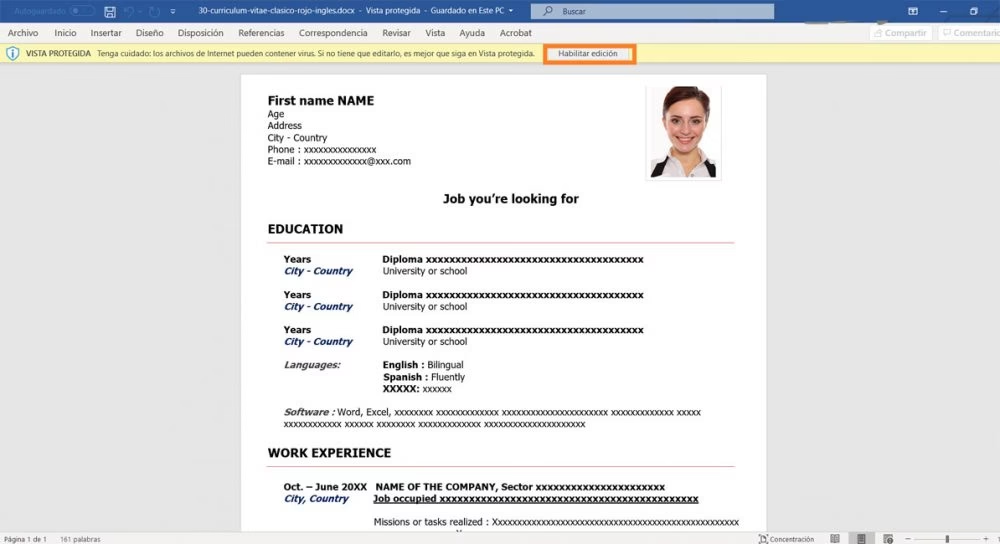
Tu currículum vitae es tu carta de presentación ante un potencial empleador. No solo importa lo que dices, sino también cómo lo presentas. Un CV bien formateado en Word no solo se ve profesional, sino que también facilita la lectura al reclutador, permitiéndole encontrar rápidamente la información clave sobre tu experiencia y habilidades. Dominar el arte del formato en Word es una habilidad esencial en la búsqueda de empleo.

Un documento limpio, organizado y visualmente atractivo puede marcar la diferencia entre que tu solicitud sea considerada o pase desapercibida en la pila de candidaturas. Piensa en el formato como el envoltorio de un regalo; por muy valioso que sea el contenido, una mala presentación puede desanimar a quien lo recibe. En el competitivo mercado laboral actual, cada detalle cuenta.
- ¿Por qué es Crucial el Formato de tu CV?
- Empezando: ¿Plantilla o Desde Cero?
- Elementos Clave del Formato en Word
- Estructurando tu CV con Secciones Claras
- Uso de Tablas para Diseño (Opcional)
- Consejos Adicionales para un Formato Pulido
- Guardar y Exportar tu CV
- Errores Comunes de Formato a Evitar
- Preguntas Frecuentes sobre Formato de CV en Word
¿Por qué es Crucial el Formato de tu CV?
La primera impresión es fundamental. Un reclutador dedica solo unos segundos a escanear un CV. Si el formato es confuso, desordenado o difícil de leer, es probable que descarte el documento rápidamente. Un buen formato guía la vista del lector a través de las secciones más importantes: datos de contacto, experiencia laboral, educación y habilidades.
Además de la legibilidad, un formato profesional transmite una imagen de atención al detalle, organización y seriedad por parte del candidato. Demuestra que te tomas en serio la oportunidad y que eres capaz de presentar información de manera clara y concisa. En resumen, un formato adecuado no es una simple cuestión estética, es una herramienta estratégica en tu búsqueda de empleo.
Empezando: ¿Plantilla o Desde Cero?
Word ofrece una variedad de plantillas de CV. Usar una plantilla puede ser un buen punto de partida, especialmente si no tienes mucha experiencia diseñando documentos. Las plantillas ya tienen una estructura y un formato predefinidos (márgenes, fuentes, secciones), lo que te ahorra tiempo. Sin embargo, es crucial que personalices la plantilla para que se adapte a tu perfil y al puesto al que aplicas. No te limites a rellenar los campos; ajusta las secciones, el orden y, si es necesario, los colores o elementos gráficos.
Comenzar desde cero te da total libertad creativa, pero requiere más conocimiento de las herramientas de formato de Word. Te permite construir un CV único y completamente adaptado a tus necesidades. Si eliges esta opción, deberás prestar especial atención a cada detalle de diseño: definir márgenes, elegir fuentes, establecer espaciados, crear secciones claras, etc. Ambas opciones son válidas; elige la que mejor se ajuste a tu nivel de comodidad y al tiempo disponible.
Elementos Clave del Formato en Word
Dominar estos elementos te permitirá tener control total sobre la apariencia de tu CV:
Fuentes y Tamaños
La elección de la fuente es vital para la legibilidad. Opta por fuentes profesionales y fáciles de leer. Algunas opciones populares incluyen:
- Arial
- Calibri
- Times New Roman
- Georgia
- Verdana
Evita fuentes decorativas, script o demasiado estilizadas que puedan dificultar la lectura. Mantén la coherencia; usa la misma familia de fuentes en todo el documento.
En cuanto al tamaño, usa un tamaño legible para el cuerpo del texto, generalmente entre 10 y 12 puntos. Los encabezados de sección pueden ser ligeramente más grandes (14-16 puntos) y quizás en negrita para que destaquen. Tu nombre en la parte superior puede ser el elemento más grande del documento (18-24 puntos).
Márgenes
Los márgenes adecuados son esenciales para que el documento no se vea abarrotado ni vacío. Los márgenes estándar de Word (2.54 cm o 1 pulgada en todos los lados) suelen funcionar bien. Puedes ajustarlos ligeramente si necesitas ganar espacio, pero evita reducirlos demasiado (menos de 1.27 cm o 0.5 pulgadas), ya que puede hacer que el documento se vea comprimido y difícil de leer. Ve a la pestaña 'Diseño' o 'Disposición' y luego 'Márgenes' para ajustarlos.
Espaciado entre Líneas y Párrafos
Un espaciado adecuado mejora la legibilidad. El espaciado simple (1.0) o 1.15 suele ser suficiente para el cuerpo del texto. Asegúrate de dejar un espacio adicional (un enter o espacio 'después del párrafo') entre secciones y entre los puntos clave de tus descripciones (experiencia, responsabilidades). Esto crea bloques de información fáciles de digerir visualmente. En Word, puedes ajustar el espaciado en la pestaña 'Inicio', en el grupo 'Párrafo', o a través del menú 'Diseño'/'Disposición' en 'Espaciado'.
Alineación
Generalmente, el texto del CV debe estar alineado a la izquierda. Esta es la alineación más natural y fácil de leer en español. Evita la alineación justificada, ya que puede crear espacios irregulares entre palabras ('ríos') que dificultan la lectura rápida. Usa centrado solo para tu nombre y datos de contacto en la parte superior.
Estructurando tu CV con Secciones Claras
Un CV debe estar organizado en secciones lógicas que permitan al reclutador encontrar la información que busca rápidamente. Utiliza títulos de sección claros y consistentes. Algunas secciones comunes incluyen:
- Datos de Contacto
- Resumen o Perfil Profesional
- Experiencia Laboral
- Educación
- Habilidades (Técnicas, Idiomas, Blandas)
- Cursos y Certificaciones
- Proyectos (si aplica)
Utiliza los estilos de encabezado de Word (pestaña 'Inicio', grupo 'Estilos') para los títulos de sección. Esto no solo ayuda a mantener la coherencia visual, sino que también puede ser útil si generas un índice (aunque no es común en CVs cortos). Asegúrate de que cada sección comience en una línea nueva y esté separada claramente de la anterior, ya sea con espacio adicional o una línea divisoria sutil (Insertar > Forma > Línea).
Uso de Tablas para Diseño (Opcional)
Aunque no es para todos, usar tablas invisibles puede ser una forma efectiva de alinear contenido en columnas, como por ejemplo, al listar habilidades con su nivel de dominio o al alinear fechas de empleo a la derecha. Inserta una tabla (Insertar > Tabla), coloca el contenido en las celdas y luego haz clic derecho sobre la tabla, selecciona 'Propiedades de tabla' > 'Bordes y sombreado' y elige 'Ninguno' para hacer los bordes invisibles. Esto crea una estructura de columnas limpia sin que parezca una tabla.
Ejemplo de tabla invisible para alinear fechas:
| Nombre de la Empresa, Ciudad Tu Puesto
| Mes/Año - Mes/Año |
Recuerda eliminar los bordes después de crear la tabla para que el diseño sea limpio.
Consejos Adicionales para un Formato Pulido
- Consistencia: Mantén el mismo formato (fuente, tamaño, espaciado, alineación) en elementos similares a lo largo de todo el documento. Si usas negrita para los nombres de las empresas, úsala siempre. Si usas viñetas (puntos), que todas sean del mismo estilo.
- Uso de Negrita e Itálica: Utiliza la negrita para destacar elementos clave como nombres de empresas, puestos de trabajo, títulos de secciones o habilidades importantes. Usa la itálica para nombres de proyectos, publicaciones o, a veces, para los títulos de los puestos o nombres de las instituciones educativas. Úsalas con moderación para no sobrecargar el documento.
- Viñetas y Numeración: Son excelentes para listar responsabilidades, logros o habilidades. Hacen que la información sea fácil de escanear. Asegúrate de que las viñetas estén bien alineadas y tengan el sangrado correcto.
- Una o Dos Páginas: Intenta que tu CV no supere las dos páginas. La concisión es apreciada. Un buen formato ayuda a optimizar el espacio sin sacrificar la legibilidad.
Guardar y Exportar tu CV
Una vez que hayas perfeccionado el formato en Word, es fundamental guardarlo y exportarlo correctamente. Siempre guarda una copia en formato .docx para poder editarlo más tarde. Sin embargo, para enviarlo a los empleadores, el formato más recomendado es PDF.
Exportar a PDF asegura que el formato se mantenga intacto, independientemente del sistema operativo o el software que utilice el reclutador para abrir el documento. Evita problemas de compatibilidad de versiones de Word, cambios inesperados en el diseño o la fuente. Para exportar a PDF, ve a 'Archivo' > 'Guardar como' o 'Exportar' y selecciona PDF como tipo de archivo.
Errores Comunes de Formato a Evitar
- Fuentes difíciles de leer: Ya mencionadas, pero vale la pena repetirlo.
- Márgenes demasiado estrechos o amplios: Afectan la estética y la legibilidad.
- Espaciado inconsistente: Hace que el documento se vea descuidado.
- Uso excesivo de negrita, itálica o subrayado: Sobrecarga visualmente.
- Colores o elementos gráficos distractores: A menos que estés en un campo creativo y se justifique, mantén la sobriedad.
- Tablas o cuadros de texto mal alineados: Pueden ser difíciles de manejar y a menudo se mueven al abrir el documento en diferentes versiones de Word.
- Errores tipográficos o gramaticales: Aunque no es estrictamente formato, un CV con errores da una imagen muy negativa. Revisa varias veces.
Preguntas Frecuentes sobre Formato de CV en Word
¿Qué tamaño de papel debo usar?
Generalmente, A4 es el estándar en la mayoría de países fuera de Norteamérica. En EE. UU. y Canadá, se usa 'Letter'. Word suele configurarse por defecto al estándar de tu región.
¿Debo incluir una foto?
Depende del país y la cultura empresarial. En algunos lugares es común, en otros no se recomienda para evitar sesgos. Si la incluyes, asegúrate de que sea profesional y esté bien integrada en el diseño (usa 'Ajuste de texto' > 'Cuadrado' o 'Estrecho' si la colocas junto al texto, o ponla en un encabezado o pie de página si quieres que esté separada).
¿Cómo hago para que mi CV no se mueva al abrirlo en otra computadora?
Guárdalo siempre como PDF para compartir. Si lo guardas en Word (.docx), asegúrate de incrustar las fuentes (Archivo > Opciones > Guardar > 'Incrustar fuentes en el archivo'). Sin embargo, el PDF es la opción más segura.
¿Es mejor usar texto plano o cuadros de texto para la información?
En general, es mejor usar el texto plano y las herramientas de formato de párrafo de Word. Los cuadros de texto pueden ser complicados de manejar, especialmente si necesitas que el texto fluya o si el reclutador utiliza un sistema de seguimiento de candidatos (ATS) que a veces tiene problemas para leer información dentro de cuadros de texto.
¿Cuántas páginas debe tener mi CV?
Idealmente, una página para perfiles con menos de 10 años de experiencia. Hasta dos páginas es aceptable para profesionales con trayectorias más largas o con mucha experiencia relevante que detallar. Nunca más de dos, a menos que sea un CV académico muy extenso.
Darle un formato profesional a tu CV en Word es una inversión de tiempo que vale la pena. Un documento bien presentado demuestra tu profesionalismo y facilita que tu información llegue de manera efectiva al reclutador. Dedica tiempo a perfeccionar el formato, revisa cada detalle y asegúrate de que tu currículum sea tan impecable en su apariencia como en su contenido. ¡Mucha suerte en tu búsqueda!
Si quieres conocer otros artículos parecidos a ¿Cómo dar formato a tu CV en Word? puedes visitar la categoría Empleo.