
08/09/2020
¿Te has encontrado inmerso en tu proceso creativo dentro de Microsoft Word, solo para ser recibido por el críptico mensaje "Word no pudo crear el archivo de trabajo"? Este desconcertante error puede detener tu productividad, dejándote en un estado de perplejidad. Pero no te preocupes, estamos aquí para arrojar luz sobre este enigma y ayudarte a superarlo.

El error "Word no pudo crear el archivo de trabajo" es un error común que ocurre cuando Microsoft Word es incapaz de crear un nuevo documento o guardar uno existente. Existen varias razones por las que puede ocurrir este error, y comprenderlas es el primer paso para encontrar la solución adecuada.
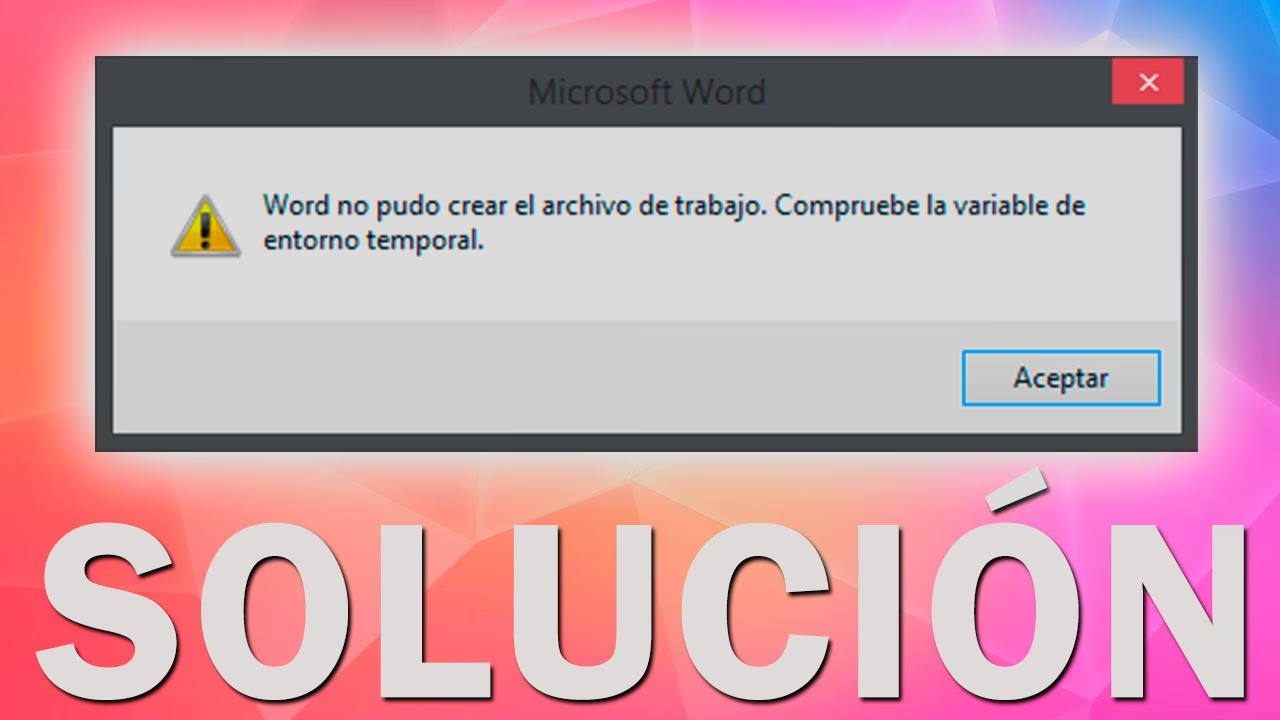
¿Por qué ocurre este error?
Las causas detrás de que Word no pueda crear el archivo de trabajo pueden ser diversas. Identificar la posible causa en tu caso particular puede ayudarte a elegir el método de solución más eficiente. Algunas de las razones más frecuentes incluyen:
- El usuario no tiene suficiente espacio en disco para crear o guardar el archivo. Cuando el disco duro está casi lleno, Word no tiene espacio temporal para manejar el archivo de trabajo.
- El nombre del archivo es demasiado largo o contiene caracteres inválidos. Algunos caracteres especiales o una longitud excesiva pueden causar problemas al sistema operativo y a Word al intentar manejar el archivo.
- El archivo se está abriendo o guardando en una ubicación que no es accesible. Esto puede deberse a problemas de permisos de usuario, restricciones de red o unidades externas que no están disponibles.
- Existe un problema con la instalación de Microsoft Word. Una instalación corrupta o incompleta puede afectar la capacidad del programa para realizar operaciones básicas como crear archivos temporales o de trabajo.
- Existe un problema con el sistema operativo Windows. A veces, el error puede ser un síntoma de un problema subyacente en el propio sistema operativo que afecta a las aplicaciones.
Cómo solucionar el error "Word no pudo crear el archivo de trabajo"
Si buscas desterrar el error "Word no pudo crear el archivo de trabajo" y restaurar tu entorno creativo, sigue estos pasos. Aquí te presentamos varios métodos, comenzando por los más sencillos y comunes.
Método 1: Verificar el entorno temporal (%temp%)
Este método es un buen punto de partida porque es rápido y fácil de realizar. A menudo, los archivos temporales acumulados o la ubicación del directorio temporal pueden ser la causa del problema.
Pasos:
- Abre el menú Inicio de Windows y escribe
%temp%en la barra de búsqueda. Presiona Enter. - Aparecerá una ventana con archivos temporales. Borra estos archivos seleccionándolos todos (Ctrl+A) y presionando la tecla Suprimir. Es posible que algunos archivos no se puedan eliminar porque están en uso; simplemente omítelos.
- Reinicia tu computadora y abre Word. Verifica si el error persiste.
Si la carpeta "Temp" no se encuentra en una unidad local o no tiene suficiente espacio libre, moverla a una unidad local con suficiente espacio libre suele ser la solución. Esto requiere modificar las variables de entorno del sistema.
Método 2: Cambiar la ubicación de guardado predeterminada
Este método puede ser útil si estás obteniendo el error al intentar guardar un archivo en una ubicación específica. Al cambiar la ubicación de guardado predeterminada, puedes evitar el problema relacionado con esa carpeta en particular.
Pasos:
- Abre Word y haz clic en "Archivo".
- Elige "Opciones" y navega hasta "Guardar".
- Bajo "Ubicación de archivo predeterminada", selecciona una nueva carpeta o crea una. Haz clic en "Aceptar".
- Reinicia Word e intenta guardar un documento en la nueva ubicación.
Método 3: Ajustar los permisos de usuario
Este método es un poco más técnico, pero puede ser útil si eres el único usuario que está experimentando el error. Al ajustar los permisos de usuario, puedes darte control total sobre la carpeta donde intentas crear o guardar el archivo.
Pasos:
- Haz clic derecho en la carpeta donde estás encontrando el error (por ejemplo, la carpeta donde intentas guardar el archivo o la carpeta temporal si la conoces).
- Elige "Propiedades" y navega hasta la pestaña "Seguridad".
- Asegúrate de que tu cuenta de usuario tenga "Control total" sobre la carpeta. Si no es así, haz clic en "Editar", agrega tu cuenta si no está listada, selecciónala y marca la casilla "Control total" en la columna "Permitir".
- Aplica los cambios y reinicia Word para ver si el error se resuelve.
Método 4: Reparar Microsoft Office
Este método puede ser útil si el error es causado por un problema con la instalación de Microsoft Office. Sin embargo, es un método que lleva más tiempo y puede que no siempre solucione el problema si la causa es externa a la instalación.
Pasos:
- Abre el Panel de Control y navega a "Programas" > "Programas y características" (o "Agregar o quitar programas" en versiones antiguas de Windows).
- Localiza Microsoft Office en la lista y selecciónalo.
- Haz clic en el botón "Cambiar" (o "Modificar").
- Elige la opción "Reparar" y sigue las instrucciones en pantalla. Es posible que se te ofrezcan opciones de reparación rápida o reparación en línea; la reparación en línea suele ser más completa.
- Una vez que la reparar Microsoft Office esté completa, reinicia tu computadora y verifica si el error persiste.
Método 5: Deshabilitar complementos (Add-ins)
Este método puede ser útil si estás utilizando un complemento de terceros que está causando el error. Sin embargo, es importante tener en cuenta que deshabilitar los complementos también puede afectar la funcionalidad de Word si dependes de ellos.
Pasos:
- Abre Word y haz clic en "Archivo".
- Elige "Opciones" y selecciona "Complementos".
- En la parte inferior de la ventana, selecciona "Complementos COM" (COM Add-ins) del menú desplegable "Administrar" y haz clic en "Ir".
- Desmarca todos los complementos listados y haz clic en "Aceptar".
- Reinicia Word y comprueba si el error se ha resuelto. Si el error desaparece, vuelve a habilitar los complementos uno por uno para identificar cuál está causando el problema.
Según la experiencia general, el Método 1 (verificar el entorno temporal) es la solución más común para el error "Word no pudo crear el archivo de trabajo". Sin embargo, si eso no funciona, puedes probar los otros métodos en orden. Si sigues teniendo problemas después de probar estas soluciones, puedes considerar contactar al soporte técnico de Microsoft para obtener ayuda adicional.
Alternativa Gratuita a Microsoft Word: WPS Office
En el ámbito de la creación digital, las herramientas adecuadas definen tu legado. Si buscas una alternativa gratuita y potente a Microsoft Office, especialmente si los problemas persisten, WPS Office es una excelente opción.
WPS Office es una suite de oficina gratuita y de código abierto que es una buena alternativa a Microsoft Office. Incluye un procesador de texto (Writer), una hoja de cálculo (Spreadsheets), software de presentación (Presentation) y un visor de PDF.
| Característica | WPS Office | Microsoft Word (como referencia) |
|---|---|---|
| Costo | Gratis (versión con anuncios), Premium (pago) | Pago (suscripción o compra única) |
| Compatibilidad con formatos MS Office | Totalmente compatible (abre y guarda .docx, .xlsx, .pptx) | Nativo |
| Suite Completa | Sí (Writer, Spreadsheets, Presentation, PDF) | Sí (Word, Excel, PowerPoint, etc.) |
| Interfaz | Similar a MS Office | Interfaz propia |
| Disponibilidad | Windows, macOS, Linux, Android, iOS, Web | Windows, macOS, Web, Android, iOS |
| Funciones Avanzadas | Disponibles en versión Premium | Disponibles en todas las versiones |
Ventajas de WPS Office:
- Gratuito y de código abierto (la versión básica).
- Compatible con archivos de Microsoft Office, lo que facilita la colaboración.
- Posee la mayoría de las funciones esenciales de Microsoft Office.
- Fácil de usar, con una interfaz familiar.
- Versión basada en la nube disponible.
Desventajas de WPS Office:
- La versión gratuita tiene algunas limitaciones y muestra anuncios.
- La versión premium puede ser costosa para algunos usuarios.
- Algunos usuarios han reportado errores y cierres inesperados (aunque esto puede variar).
Abraza WPS Office y libera el verdadero potencial de tu creatividad. No es solo software; es la clave a un mundo donde tu imaginación no conoce límites. Descarga, crea y deja que tu creatividad florezca como nunca antes.
Preguntas Frecuentes (FAQs)
¿Cómo verificar la variable de entorno temporal?
Verificar la variable de entorno temporal es un paso crucial, especialmente si sospechas que la ubicación temporal está causando problemas.
Para Windows:
- Abre Ejecutar: Presiona las teclas
Win + R. - Escribe
sysdm.cpl: Ingresasysdm.cply presiona Enter. Esto abrirá las Propiedades del Sistema. - Ve a "Variables de entorno": Haz clic en la pestaña "Opciones avanzadas" y luego haz clic en el botón "Variables de entorno".
- Verifica la variable "TEMP": Bajo "Variables del sistema", busca y selecciona "TEMP". También puedes verificar "TMP".
- Verifica la ruta: Asegúrate de que la ruta listada para la variable TEMP (y TMP) sea válida y apunte a una ubicación accesible en tu disco local con suficiente espacio. Si necesitas cambiarla, puedes editarla aquí (requiere permisos de administrador y precaución).
Para macOS:
- Abre Terminal: Presiona
Command + Espaciopara abrir Spotlight, escribe "Terminal" y presiona Enter. - Escribe
echo $TMPDIR: Ingresa este comando en la ventana de Terminal y presiona Enter. - Inspecciona la ruta: La Terminal mostrará la ruta del directorio temporal. Verifica que sea una ruta válida y accesible.
¡Mantén tu espacio digital armonioso verificando estas configuraciones!
¿Cómo recuperar documentos de Word no guardados?
Perder trabajo no guardado puede ser frustrante, pero Word tiene funciones que pueden ayudarte a recuperar documentos.
Método 1: Desde Documentos Recientes (Word 2010 y posteriores):
- Abre Word: Inicia Microsoft Word en tu computadora.
- Encuentra "Recuperar documentos no guardados": Haz clic en "Archivo" > "Abrir" > "Documentos recientes". Desplázate hasta la parte inferior de la lista y busca el botón "Recuperar documentos no guardados".
- Explora y selecciona: Se abrirá la carpeta donde Word guarda automáticamente las recuperaciones. Explora la carpeta y elige tu documento no guardado (suelen tener la extensión .asd).
- Abrir y guardar: Haz doble clic para abrir el documento recuperado y guárdalo inmediatamente en una ubicación segura.
Método 2: Buscar archivos de AutoRecuperación (.asd):
- Busca archivos .asd: Puedes buscar archivos con la extensión ".asd" directamente en tu computadora usando el explorador de archivos. La ubicación típica es en la carpeta de datos de usuario dentro de AppData (que puede estar oculta).
- Abre Word: Inicia Word.
- Selecciona archivos .asd: Haz clic en "Archivo" > "Abrir" > "Examinar". En el cuadro de diálogo de abrir, cambia el tipo de archivo a "Todos los archivos" (*.*) y navega hasta la ubicación donde encontraste el archivo .asd. Selecciónalo.
- Abrir y guardar: Haz doble clic para abrir y guardar rápidamente.
Método 3: Buscar archivos temporales (.tmp o ~):
- Busca archivos temporales: Busca archivos con extensiones ".tmp" o nombres que comiencen con "~" en las carpetas temporales de Windows (puedes encontrarlas siguiendo los pasos para verificar la variable %temp%). Ordena por fecha para encontrar archivos recientes.
- Intenta abrir en Word: Algunos de estos archivos temporales podrían ser versiones de tu documento no guardado. Intenta abrir los archivos sospechosos directamente con Word.
Método 4: Servicios en la nube (si usas guardado automático/sincronización):
- Verifica el almacenamiento en la nube: Si utilizas servicios como OneDrive, Google Drive o Dropbox con funciones de guardado automático o sincronización, revisa las carpetas correspondientes en la web o en tu carpeta local sincronizada. A veces, las versiones no guardadas se sincronizan parcialmente o hay copias de respaldo disponibles.
¡Recupera tus palabras perdidas con estos pasos – los contratiempos digitales se pueden deshacer!
Resumen
Este artículo profundizó en la solución del error "Word no pudo crear el archivo de trabajo", ofreciendo varios métodos probados. Exploramos causas comunes como la falta de espacio en disco, problemas de permisos y errores en la instalación. Presentamos soluciones prácticas, desde limpiar archivos temporales y ajustar permisos de usuario hasta cambiar la ubicación de guardado y reparar Microsoft Office. Además, destacamos WPS Office como una alternativa gratuita viable a Microsoft Word, enfatizando su compatibilidad y características esenciales, convirtiéndolo en un entorno creativo para usuarios que buscan una exploración digital fluida. Esperamos que estas soluciones te ayuden a resolver el problema y a continuar con tu trabajo sin interrupciones.
Si quieres conocer otros artículos parecidos a ¿Word no pudo crear archivo de trabajo? puedes visitar la categoría Empleo.