
10/01/2019
El control de las horas trabajadas se ha convertido en un aspecto fundamental de la gestión laboral, no solo para la organización interna de las empresas y la optimización de la productividad, sino también para garantizar el cumplimiento de la normativa vigente. En España, la legislación laboral ha evolucionado para hacer obligatorio el registro diario de la jornada, buscando combatir la precariedad y las horas extras no remuneradas. En este contexto, herramientas como Microsoft Excel, ampliamente disponibles y conocidas, se presentan como una opción accesible para llevar a cabo este registro.

Implementar un sistema de control horario efectivo es una responsabilidad de la empresa y un derecho del trabajador. Este registro no solo sirve para cumplir con la ley, sino que también proporciona datos valiosos para la gestión de proyectos, el cálculo preciso de la nómina y la toma de decisiones estratégicas. Aunque existen diversas soluciones tecnológicas, Excel sigue siendo una herramienta popular por su flexibilidad y bajo costo.
- El Marco Legal del Control Horario en España
- ¿Por Qué Usar Excel para el Control Horario?
- Creando Tu Hoja de Control Horario en Excel: Paso a Paso
- Consejos para Maximizar la Precisión y Seguridad
- Limitaciones y Problemas de Usar Excel para el Control Horario
- Alternativas a Excel para el Control Horario
- Preguntas Frecuentes sobre el Control Horario en Excel
El Marco Legal del Control Horario en España
La base de la regulación laboral en España se encuentra en el Real Decreto Legislativo 2/2015, por el que se aprueba el texto refundido de la Ley del Estatuto de los Trabajadores. Este estatuto establece los límites de la jornada laboral, como las 40 horas semanales máximas o el descanso mínimo de 12 horas entre jornadas. Sin embargo, fue el Real Decreto-ley 8/2019, de 8 de marzo, de medidas urgentes de protección social y de lucha contra la precariedad laboral en la jornada de trabajo, el que introdujo la obligatoriedad del registro diario de la jornada.
Desde mayo de 2019, las empresas tienen la obligación legal de garantizar el registro diario del inicio y final real de la jornada de cada trabajador. Este sistema de registro debe organizarse ya sea a través de la negociación colectiva (convenio) o mediante un acuerdo con los representantes legales de los trabajadores. La documentación generada por este registro debe conservarse durante un plazo mínimo de cuatro años y estar a disposición de los empleados, sus representantes legales y la Inspección de Trabajo y Seguridad Social. Esta medida legislativa, impulsada en parte por recomendaciones del Tribunal de Justicia de la Unión Europea (TJUE), busca específicamente poner freno a la realización de horas extras que no son ni declaradas ni remuneradas, asegurando así una mayor transparencia y protección para los trabajadores.
¿Por Qué Usar Excel para el Control Horario?
Excel es una herramienta muy utilizada para crear hojas de horas de trabajo. Su popularidad se debe a varios factores, entre ellos, su amplia disponibilidad en la mayoría de los entornos laborales y su naturaleza coste-efectiva, ya que muchas empresas ya cuentan con licencias de Microsoft Office. Permite crear plantillas personalizadas y realizar cálculos básicos.
Sin embargo, es importante reconocer desde el principio que, si bien Excel es accesible, también es una solución manual que consume tiempo y es propensa a errores. A pesar de estas limitaciones, para equipos pequeños o necesidades de registro sencillas, Excel puede ser un punto de partida útil antes de considerar soluciones más automatizadas.
Creando Tu Hoja de Control Horario en Excel: Paso a Paso
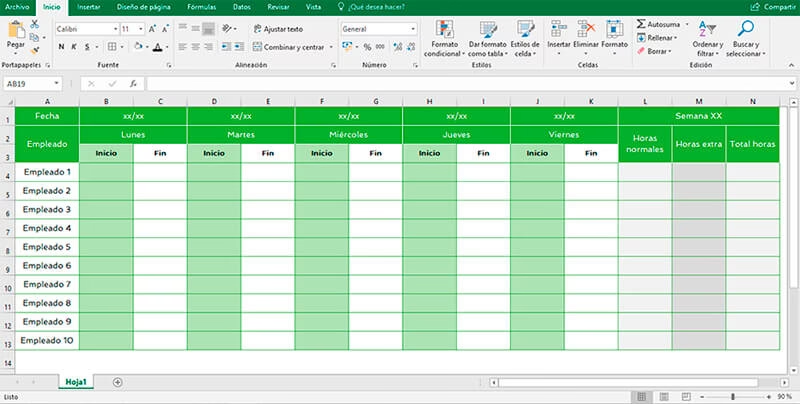
Crear una hoja de control horario en Excel implica configurar la hoja de cálculo para registrar la información necesaria y utilizar fórmulas que automaticen los cálculos básicos. Aquí te explicamos los pasos para hacerlo:
Paso 1: Preparar el Libro de Trabajo y Datos Básicos
Comienza abriendo un nuevo libro en Microsoft Excel y guárdalo con un nombre descriptivo, como "Plantilla Control Horario". En las primeras filas, dedica espacio para la información general de la hoja de horas. Esto ayuda a identificar a quién pertenece el registro y el período que cubre. Puedes añadir etiquetas en la Columna A para:
- Nombre del Empleado: Para identificar a la persona.
- Departamento: Si aplica, para saber a qué equipo pertenece.
- Rango de Fechas: Especificar el período del registro (por ejemplo, semana del 1 al 7 de mayo).
- Proyecto / Cliente: Si el tiempo se imputa a proyectos o clientes específicos.
- Gerente: La persona responsable de revisar y aprobar la hoja.
Deja las celdas adyacentes (Columna B, por ejemplo) vacías para que se complete la información correspondiente. Esta sección inicial organiza la hoja y facilita su seguimiento y revisión.
Paso 2: Añadir las Etiquetas de Tiempo
Deja una fila en blanco después de la información básica para separar secciones. Luego, en la siguiente fila, que servirá como encabezado de tu tabla principal de registro, añade las etiquetas que representen los datos a registrar para cada día. Estas etiquetas irán en columnas sucesivas. Algunas etiquetas esenciales son:
- Fecha: El día específico del registro.
- Día de la Semana: El día correspondiente (Lunes, Martes, etc.).
- Hora de Inicio: La hora en que el empleado comienza su jornada.
- Hora de Fin: La hora en que el empleado finaliza su jornada.
- Horas Trabajadas (Jornada): La duración entre la hora de inicio y fin.
- Inicio Descanso: La hora en que comienza un descanso (ej. comida).
- Fin Descanso: La hora en que finaliza un descanso.
- Horas de Descanso: La duración del descanso.
- Total Horas Trabajadas (Netas): El tiempo real de trabajo (Horas Trabajadas (Jornada) menos Horas de Descanso).
Estas etiquetas forman la estructura principal de tu registro diario.
Paso 3: Formatear la Hoja de Horas
El formato de celdas es crucial tanto para la legibilidad como para asegurar que las fórmulas funcionen correctamente. Considera dos tipos de formato:
Formato Visual:
Selecciona toda la hoja y elige una fuente clara y un tamaño legible. Utiliza negrita para las etiquetas y encabezados para diferenciarlos de los datos. Puedes usar colores de relleno o bordes para delimitar secciones y hacer la tabla más visualmente agradable y fácil de seguir. La función "Combinar y Centrar" puede ser útil para crear encabezados de sección amplios, como el título de la tabla de datos de tiempo.
Formato de Celdas Específico:
Selecciona la columna de "Fecha" y, en el menú de Formato de Celdas (click derecho > Formato de Celdas), elige la categoría "Fecha" y el formato que prefieras (ej. DD/MM/AA). De manera similar, selecciona las columnas relacionadas con la hora ("Hora de Inicio", "Hora de Fin", "Inicio Descanso", "Fin Descanso") y formatéalas como "Hora". Esto asegura que los datos se introduzcan y reconozcan como valores de tiempo, lo cual es indispensable para los cálculos.

Las columnas destinadas a duraciones o totales ("Horas Trabajadas (Jornada)", "Horas de Descanso", "Total Horas Trabajadas (Netas)"), deben formatearse como "Número" para poder mostrar los resultados de las fórmulas en formato decimal (por ejemplo, 8.5 horas).
Paso 4: Utilizar Fórmulas para Cálculos Automáticos
Aquí es donde Excel automatiza parte del trabajo. Puedes usar fórmulas simples para calcular las duraciones.
- Calcular Horas Trabajadas (Jornada): Resta la hora de inicio de la hora de fin. Como Excel maneja el tiempo como fracciones de día, multiplica el resultado por 24 para obtener el número de horas. Si la hora de fin es en el día siguiente, la fórmula debe ajustarse (ej. si Hora Fin < Hora Inicio, Hora Fin = Hora Fin + 1). Una fórmula básica sería:
=(Hora_Fin - Hora_Inicio) * 24(reemplaza 'Hora_Fin' y 'Hora_Inicio' por las referencias de celda correspondientes, ej.=(D9-C9)*24). Asegúrate de que las celdas de resultado estén formateadas como "Número". - Calcular Horas de Descanso: De manera similar, resta la hora de inicio del descanso de la hora de fin del descanso y multiplica por 24:
=(Fin_Descanso - Inicio_Descanso) * 24(ej.=(G9-F9)*24). Formatea la celda como "Número". - Calcular Total Horas Trabajadas (Netas): Resta las horas de descanso a las horas trabajadas (jornada):
=Horas_Trabajadas_Jornada - Horas_de_Descanso(ej.=E9-H9). Formatea la celda como "Número".
Una vez que tengas las fórmulas para un día, puedes arrastrarlas hacia abajo para aplicarlas a todas las filas (días) del período. Al final de la tabla, puedes usar la función =SUMA() para obtener el total de horas trabajadas netas para el período completo (semana o mes). Si incluyes la tarifa horaria del empleado, también puedes calcular el pago total multiplicando el total de horas trabajadas netas por la tarifa horaria.
Paso 5: Guardar y Exportar
Una vez que la hoja de horas esté completa y revisada, guárdala. Para propósitos de archivo, envío o integración con otros sistemas (como software de nómina), puedes exportarla en diferentes formatos. Ve a "Archivo" > "Guardar como" y elige el formato deseado, como PDF para mantener el formato visual o CSV para exportar los datos de manera que sean fácilmente importables en bases de datos o programas de nómina.
Consejos para Maximizar la Precisión y Seguridad
Para que tu sistema de control horario en Excel sea lo más fiable posible, ten en cuenta estos consejos:
- Proporcionar Orientación Clara: Asegúrate de que los empleados que registran sus horas entiendan exactamente cómo completar la hoja. Proporciona instrucciones detalladas sobre qué información va en cada campo y en qué formato (ej. formato de hora de 24 horas, formato de fecha específico). La claridad reduce la probabilidad de errores de entrada manual.
- Proteger la Hoja de Cálculo: Para evitar cambios accidentales o no autorizados, especialmente después de que una hoja ha sido aprobada, puedes proteger ciertas partes de la hoja. Primero, selecciona las celdas que los empleados *pueden* editar (normalmente, las de entrada de hora y fecha). En "Formato de Celdas" > pestaña "Proteger", desmarca la casilla "Bloqueada". Luego, ve a la pestaña "Revisar" > "Proteger Hoja", establece una contraseña y asegúrate de que la opción "Seleccionar celdas bloqueadas" esté desmarcada. Esto bloqueará todas las celdas marcadas como "Bloqueada" por defecto, permitiendo la edición solo en las celdas designadas.
- Usar Formato Condicional: Esta herramienta puede ayudarte a identificar rápidamente posibles problemas o excepciones. Por ejemplo, puedes usar el formato condicional para resaltar automáticamente las filas donde el total de horas trabajadas excede un cierto umbral (indicando posibles horas extras) o donde las horas de descanso son inferiores al mínimo legal. Selecciona las celdas a las que quieres aplicar el formato, ve a la pestaña "Inicio" > "Formato Condicional" y elige las reglas que se ajusten a tus necesidades (ej. "Resaltar Reglas de Celdas" > "Mayor que" para las horas extras).
Limitaciones y Problemas de Usar Excel para el Control Horario
A pesar de ser una herramienta útil, Excel presenta varias desventajas como sistema de control horario a largo plazo o para organizaciones con muchos empleados:
- Manual y Consume Tiempo: La entrada de datos es manual para los empleados, y la revisión y consolidación de múltiples hojas de cálculo es un proceso que requiere mucho tiempo para el personal administrativo o los gerentes.
- Difícil de Verificar: No hay una forma inherente en Excel de verificar si las horas registradas por un empleado son precisas o si realmente estuvo trabajando durante ese tiempo. Esto abre la puerta a posibles inexactitudes o incluso al robo de tiempo.
- Escalabilidad Limitada: Gestionar hojas de Excel para unos pocos empleados es manejable, pero el proceso se vuelve rápidamente complejo y difícil de manejar a medida que el número de empleados crece. Mantener, consolidar y analizar docenas o cientos de archivos individuales puede llevar a la pérdida de información, el uso de versiones incorrectas o errores en la consolidación.
- Propenso a Errores Humanos: La entrada manual de datos siempre conlleva el riesgo de errores tipográficos o de cálculo, incluso con fórmulas. Un simple error al escribir una hora puede afectar significativamente el total de horas y los cálculos de nómina.
- Funcionalidad Limitada: Excel es una hoja de cálculo, no un sistema de gestión de tiempo. No ofrece funciones como el seguimiento de la ubicación (para trabajadores remotos o de campo), la gestión de tareas o proyectos vinculada al tiempo, o la integración directa y automatizada con sistemas de nómina o RRHH.
Alternativas a Excel para el Control Horario
Dadas las limitaciones de Excel, muchas empresas recurren a soluciones de software especializado de seguimiento de tiempo. Estas plataformas están diseñadas específicamente para el registro horario y ofrecen funcionalidades que superan con creces las de una hoja de cálculo.
El software especializado suele permitir a los empleados registrar su entrada y salida con un solo clic desde diferentes dispositivos (ordenador, móvil), a menudo incluyendo verificación de ubicación. Automatizan completamente el cálculo de horas trabajadas, descansos y horas extras. Generan hojas de horas digitales que pueden ser revisadas y aprobadas por los gerentes de manera eficiente y, crucialmente, a menudo se integran directamente con sistemas de nómina para simplificar el procesamiento de pagos. Además, ofrecen informes detallados y análisis de datos de tiempo, y son escalables para adaptarse al crecimiento de la empresa. Si bien implican un costo, la eficiencia, precisión y cumplimiento normativo que ofrecen a menudo justifican la inversión, especialmente para equipos medianos y grandes.
| Característica | Excel | Software Especializado |
|---|---|---|
| Costo Inicial | Generalmente bajo (si ya se tiene Office) | Puede tener costo de suscripción |
| Automatización de Cálculos | Requiere configuración manual de fórmulas | Automático |
| Precisión | Propenso a errores manuales | Alta, con menos errores de entrada |
| Escalabilidad | Limitada, se vuelve complejo con muchos usuarios | Alta, diseñado para crecer |
| Verificación (Robo de Tiempo) | Nula | Puede incluir funciones (ej. GPS, fotos) |
| Gestión de Descansos | Entrada manual y cálculo con fórmula | Suele ser automático o fácil de registrar |
| Integración (Nómina, RRHH) | Manual (exportar/importar CSV) | Directa y automatizada |
| Generación de Informes | Requiere configuración manual | Informes pre-configurados y personalizables |
| Cumplimiento Normativo | Requiere configuración cuidadosa y revisión manual | Diseñado para facilitar el cumplimiento |
Preguntas Frecuentes sobre el Control Horario en Excel
- ¿Cómo se registra el tiempo en Excel?
- En una hoja de control horario en Excel, el registro de tiempo se realiza típicamente ingresando manualmente la hora de inicio y la hora de fin de la jornada en las celdas correspondientes. También se ingresan las horas de inicio y fin de los descansos. Luego, las fórmulas configuradas calculan automáticamente las duraciones y el total de horas trabajadas.
- ¿Puede Excel calcular horas y minutos?
- Sí, Excel puede calcular la duración entre dos horas y expresarla en horas y minutos. Para obtener el número total de horas (incluyendo fracciones) trabajadas entre una hora de inicio y una hora de fin, puedes usar la fórmula
=(Hora_Fin - Hora_Inicio) * 24, asegurándote de que las celdas de hora estén formateadas como "Hora" y la celda del resultado como "Número". - ¿Cómo usar Excel para el cálculo de nómina básico?
- Si tienes el total de horas trabajadas por un empleado en un período y su tarifa horaria, puedes calcular su pago bruto multiplicando el total de horas por la tarifa horaria (
=Total_Horas * Tarifa_Horaria). Puedes incluir la tarifa horaria en una celda y referenciarla en la fórmula. Para procesar la nómina, a menudo necesitarás exportar los totales de horas (por ejemplo, en formato CSV) para importarlos a un software de nómina.
En resumen, Excel es una herramienta versátil que puede ser configurada para cumplir con los requisitos básicos del registro diario de la jornada laboral en España, especialmente para equipos pequeños o como solución temporal. Sin embargo, sus limitaciones en cuanto a automatización, verificación y escalabilidad hacen que las soluciones de software especializado sean a menudo una opción más eficiente y robusta para empresas que buscan optimizar su proceso de control horario y asegurar un cumplimiento normativo sin fisuras a medida que crecen.
Si quieres conocer otros artículos parecidos a Control Horario en Excel: Guía Completa puedes visitar la categoría Empleo.