

28/12/2010
Crear un currículum vitae (CV) profesional y de alta calidad es fundamental para causar una primera impresión positiva en los posibles empleadores. En la actualidad, muchas empresas utilizan tu CV como el primer vistazo a tus habilidades, cualificaciones y experiencia. Un documento bien diseñado puede mostrar todas las características que te convierten en un candidato sólido. Microsoft Word, como herramienta accesible y fácil de usar, ofrece una forma eficaz de crear y editar CVs para obtener un resultado limpio y optimizado.

En este artículo, exploraremos por qué podrías elegir crear un CV en Word, los pasos para redactarlo y consejos prácticos para utilizar Word de manera efectiva para destacar tu perfil profesional.

- ¿Por qué elegir Microsoft Word para tu CV?
- La importancia de un CV de alta calidad
- Cómo crear un CV en Word paso a paso
- ¿Qué diseño puedo usar para un CV en Word?
- Consejos adicionales para crear tu CV usando Microsoft Word
- Preguntas Frecuentes sobre CVs en Word
- ¿Puedo personalizar las plantillas de Word?
- ¿Qué información mínima debe incluir un CV?
- ¿Es obligatorio incluir una foto en el CV?
- ¿Cómo me aseguro de que el formato de mi CV no se altere al enviarlo?
- ¿Debería tener un CV diferente para cada solicitud de empleo?
- ¿Qué hago si mi experiencia es muy extensa y mi CV supera una página?
¿Por qué elegir Microsoft Word para tu CV?
Crear un CV utilizando Word se ha convertido en el estándar para la mayoría de los solicitantes de empleo hoy en día. Microsoft Word es la herramienta estándar utilizada por empresas y oficinas en todo el mundo para crear documentos digitales directos y fáciles de leer. Muchos empleadores esperan que crees un CV utilizando una plataforma digital como Word, con plantillas estandarizadas e información que facilita la decisión sobre si eres un candidato adecuado para un trabajo en particular.
Las plantillas de Word, por diseño, mantienen su formato y estilo en todos los programas de Microsoft, Google Docs y formularios PDF, lo que ayuda a establecer un nivel de profesionalismo en tus solicitudes de empleo. Esta consistencia asegura que tu CV se vea como lo diseñaste, independientemente de cómo lo abra el empleador.
La importancia de un CV de alta calidad
Cuando solicitas empleo, tu CV proporciona a los posibles empleadores una visión de las habilidades, la experiencia y la educación que posees y que pueden hacerte una elección adecuada para el puesto. Un CV es más efectivo cuando incluye toda la información necesaria de forma curada y condensada, facilitando que los empleadores aprendan todo sobre ti en el menor tiempo posible. Un CV bien diseñado puede ayudar a resaltar la información correcta con un formato adecuado, haciendo que tu información sea fácil de entender.
Muchos empleadores revisan docenas o cientos de CVs para cada puesto, lo que hace que sea esencial que tus detalles estén resaltados y fácilmente disponibles. Adaptar el diseño de tu CV a una posición específica puede ser una forma efectiva de personalizar tu solicitud más allá de tu carta de presentación. Hay una variedad de plantillas de Word disponibles para añadir interés sin causar distracción. Por ejemplo, tu CV para un puesto de diseñador gráfico puede ser más creativo y colorido que un CV que utilices para solicitar un puesto de abogado.
Cómo crear un CV en Word paso a paso
Crear un CV utilizando Word es un proceso rápido y sencillo, con diversas plantillas y diseños disponibles para que completes un CV de aspecto profesional y personalizado. Si quieres crear un CV rápidamente para una solicitud de empleo específica o planeas hacer un CV por primera vez, usar Word puede proporcionarte los recursos que necesitas. Aquí te mostramos los pasos que puedes seguir para crear un CV en Microsoft Word:
1. Busca plantillas de CV en Microsoft Word
Microsoft Word ofrece una variedad de plantillas en línea accesibles directamente dentro del propio programa. Utilizando la barra de búsqueda en la pestaña 'Nuevo', puedes buscar diferentes estilos y acabados de CV para satisfacer tus necesidades específicas. Word proporciona acceso gratuito a sus plantillas, permitiéndote descargar y personalizar diferentes CVs para encontrar el que mejor se adapte a tus requisitos.
2. Reúne toda la información para tu CV
Antes de reemplazar la información de la plantilla en tu CV elegido, reúne todos los detalles que quieres incluir. Asegurarte de tener información precisa sobre las fechas de empleo y educación, tus cualificaciones y los puestos de trabajo que has ocupado constituye una buena base para tu CV. También puedes crear una lista de tus habilidades y aptitudes clave que se apliquen al puesto, listas para añadirlas a tu CV.
3. Introduce la información en las secciones proporcionadas en tu plantilla
Las plantillas de Word proporcionan contenido prellenado en cada sección para darte una guía de lo que podrías incluir en tu CV. Utilizando el texto como referencia, puedes introducir tu información para completar tu CV, incluyendo cualquier palabra clave o término relevante para el puesto. Dependiendo del estilo y formato del CV, puedes tener más o menos espacio para diferentes secciones y tipos de información.
4. Formatea y optimiza tu CV
Una vez que has introducido tu información, puedes ajustar el contenido para que encaje mejor en la plantilla. Si hay detalles que quieres incluir que no encajan, también puedes cambiar la plantilla misma para que se adapte mejor a tus necesidades. Si encuentras que tu información es mucho más larga que los cuadros de texto proporcionados, puedes optimizar y reducir la información para facilitar la lectura.
5. Revisa tu CV o pide una segunda opinión
Revisar tu CV una vez que estés satisfecho con el diseño y la información puede ser valioso para asegurar que evitas cualquier error. Pedir a un amigo, familiar o contacto profesional que revise tu CV también puede ser útil para detectar problemas que tú no has notado. Una vez que hayas realizado cualquier modificación, tu CV estará listo para ser guardado y utilizado en tus solicitudes de empleo. La revisión es un paso crítico.
6. Guarda tu CV de Word como PDF
Muchos empleadores solicitan CVs y cartas de presentación en formato PDF no editable para facilitar su uso. Ya sea que envíes un correo electrónico directamente a un empleador o solicites empleo a través de formularios en línea, guardar tu CV de Word en formato PDF es la opción estándar. Si editas tu CV de Word después de guardarlo como PDF, recuerda guardarlo de nuevo para que los cambios recientes surtan efecto.
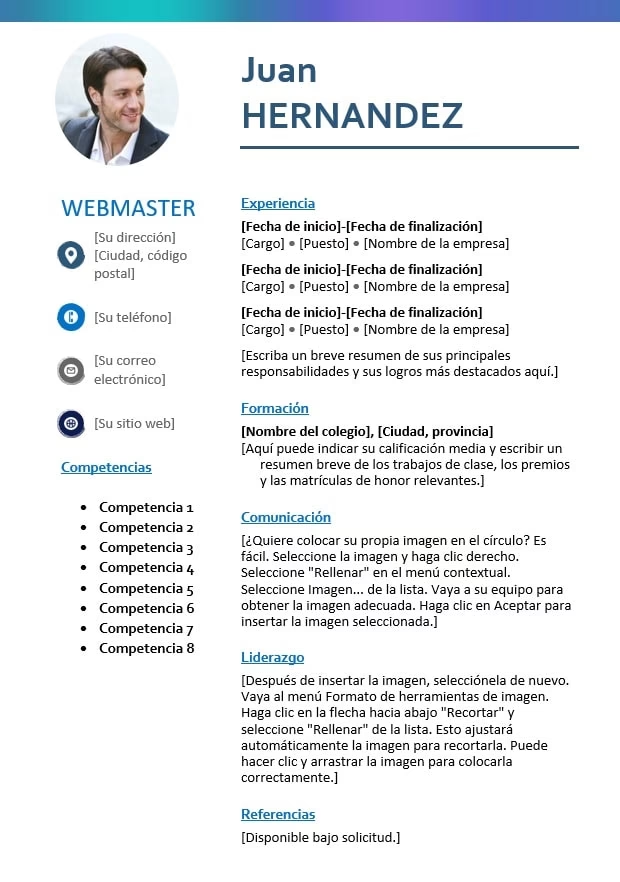
¿Qué diseño puedo usar para un CV en Word?
Las plantillas de CV de Microsoft Word vienen en una variedad de estilos, desde diseños profesionales y directos hasta diseños audaces y creativos. El tipo de diseño adecuado para tu CV depende de la industria a la que te postulas, la formalidad del puesto y la posición específica a la que te diriges. Algunos diseños que puedes elegir para diferentes trabajos incluyen:
Diseños Básicos
Los diseños básicos son sencillos de usar y transmiten información de manera directa. Si eres nuevo en la búsqueda de empleo o no tienes una experiencia extensa en tu campo, un diseño básico puede ser una forma de resaltar tus detalles de manera simple y efectiva. Los diseños básicos también pueden sentirse más profesionales para una variedad de puestos de oficina o corporativos.
Diseños Audaces (Bold)
Los diseños audaces utilizan color y diferentes fuentes para crear un CV pulido y atractivo que destaca. Un solo color de acento es común en los diseños audaces, ayudando a que tu CV resalte sin desviar la atención de la información que proporcionas. Los diseños audaces ayudan a guiar la vista a diferentes informaciones y son efectivos para CVs donde quieres resaltar habilidades y experiencia de forma compacta.
Diseños de Varias Páginas
Los diseños de CV de varias páginas son menos comunes para los solicitantes de empleo fuera de roles específicos. Por ejemplo, si te postulas para un puesto senior o de director en una empresa, puedes incluir una página adicional listando tu experiencia y logros. La mayoría de los posibles empleadores prefieren un diseño de una sola página para cubrir toda la información requerida para puestos de nivel inferior.
Diseños Creativos
Los diseños creativos utilizan texto colorido, imágenes (aunque no las incluiremos en el HTML final) y diseños innovadores, siendo los más adecuados para roles centrados en el diseño y la creatividad. Por ejemplo, un diseñador gráfico o fotógrafo puede usar una plantilla creativa para mostrar su trabajo y sus habilidades. Si te postulas para un puesto de diseño, también puedes optar por crear tu propio CV, utilizando una plantilla como base.
Tabla Comparativa: Diseños de CV en Word
| Característica | Diseño Básico | Diseño Audaz | Diseño Creativo |
|---|---|---|---|
| Apariencia | Limpio, simple, profesional | Moderno, con acentos de color | Artístico, único, visual |
| Ideal para | Puestos tradicionales, corporativos, poca experiencia | Destacar secciones, roles que permiten personalidad | Industrias creativas (diseño, arte, marketing visual) |
| Énfasis | Claridad y legibilidad | Resaltar información clave | Originalidad y habilidades visuales |
| Complejidad | Baja | Media | Alta (personalización) |
Consejos adicionales para crear tu CV usando Microsoft Word
Una vez que hayas elegido la plantilla que deseas utilizar para tu CV, asegurarte de llenarla y completarla correctamente puede hacer que tu proceso de solicitud de empleo sea más fluido. Cuanto más optimizado y bien editado esté tu CV, más práctico será para los posibles empleadores. Aquí tienes algunos consejos adicionales para crear tu CV en Word:
- Mantenlo en una página: A menos que tengas una experiencia muy extensa o te postules para un puesto senior, la mayoría de los empleadores prefieren que los CVs tengan una sola página. Condensar tus habilidades, educación y experiencia en puntos concisos puede facilitar que los equipos de contratación entiendan rápidamente lo que ofreces. Por ejemplo, reducir las cualificaciones a tu formación más relevante o de nivel más alto puede ahorrar espacio sin dejar de proporcionar la información necesaria.
- Nombra tu archivo para una fácil identificación: Nombrar tu archivo PDF para que sea fácil de identificar es valioso durante el proceso de búsqueda de empleo. Los empleadores pueden recibir numerosos CVs por correo electrónico, donde puede ocurrir una mala colocación o pérdida debido al volumen de diferentes archivos. Usar tu nombre y el nombre del puesto al que te postulas como título de tu CV y de tu carta de presentación puede ayudar a evitar que tu solicitud se pierda. Por ejemplo: 'JuanPerez_CV_AsistenteMarketing.pdf'.
- Revisa tu CV: Releer tu CV antes de enviarlo puede asegurar que encuentras cualquier error antes de que tu solicitud llegue a un posible empleador. Pedir a otra persona que revise puede ayudar a detectar cualquier problema que puedas pasar por alto durante tus propias comprobaciones. También puedes usar las funciones de gramática y ortografía de Word para detectar cualquier error de escritura obvio.
Preguntas Frecuentes sobre CVs en Word
¿Puedo personalizar las plantillas de Word?
Sí, las plantillas de Word son completamente personalizables. Puedes cambiar fuentes, colores, tamaños de sección y la disposición general para adaptarla a tus necesidades y preferencias. La plantilla es solo un punto de partida.
¿Qué información mínima debe incluir un CV?
Un CV básico debe incluir información de contacto, un resumen o perfil profesional, tu experiencia laboral (con fechas y responsabilidades), tu educación (con fechas y títulos) y tus habilidades relevantes para el puesto.
¿Es obligatorio incluir una foto en el CV?
En muchos países, especialmente en América Latina y Europa, incluir una foto es común. Sin embargo, en otros, como Estados Unidos y Canadá, no se recomienda para evitar sesgos. Investiga la práctica común en la región donde te postulas.
¿Cómo me aseguro de que el formato de mi CV no se altere al enviarlo?
La mejor manera es guardar y enviar tu CV en formato PDF. Esto "congela" el diseño y el formato, asegurando que el empleador vea exactamente lo que tú ves, independientemente del software que utilice para abrir el archivo.
¿Debería tener un CV diferente para cada solicitud de empleo?
Es altamente recomendable adaptar tu CV para cada puesto al que te postulas. Esto implica resaltar la experiencia y habilidades más relevantes para esa oferta específica, utilizando palabras clave del anuncio de empleo y, si es necesario, ajustando el resumen o perfil profesional.
¿Qué hago si mi experiencia es muy extensa y mi CV supera una página?
Si tienes una trayectoria profesional muy larga, especialmente para puestos senior o directivos, o si eres un académico con muchas publicaciones, es aceptable tener un CV de dos páginas. Sin embargo, para la mayoría de los puestos y profesionales, esfuérzate por condensar la información en una sola página, priorizando lo más relevante y reciente.
Crear un CV efectivo en Microsoft Word es un paso crucial en tu búsqueda de empleo. Al seguir estos pasos y consejos, y aprovechar las herramientas que Word ofrece, puedes producir un documento profesional que destaque tus fortalezas y te acerque a conseguir esa entrevista que tanto deseas. ¡Dedica tiempo a perfeccionar tu CV, es una inversión en tu futuro profesional!
Si quieres conocer otros artículos parecidos a Estilo para tu CV en Word: Guía Completa puedes visitar la categoría Empleo.