

28/04/2014
Microsoft Word es, sin lugar a dudas, una de las herramientas más populares y accesibles para crear documentos de texto, y esto incluye el fundamental currículum vitae. La gran mayoría de los profesionales que buscan empleo recurren a este procesador para dar forma a su presentación, ya sea empezando desde cero, utilizando una de sus múltiples opciones prediseñadas, o adaptando un diseño encontrado en internet. Conocer a fondo cómo funciona el proceso, sus puntos fuertes y débiles, así como las alternativas disponibles, es crucial para tomar la mejor decisión al momento de elaborar tu carta de presentación profesional.
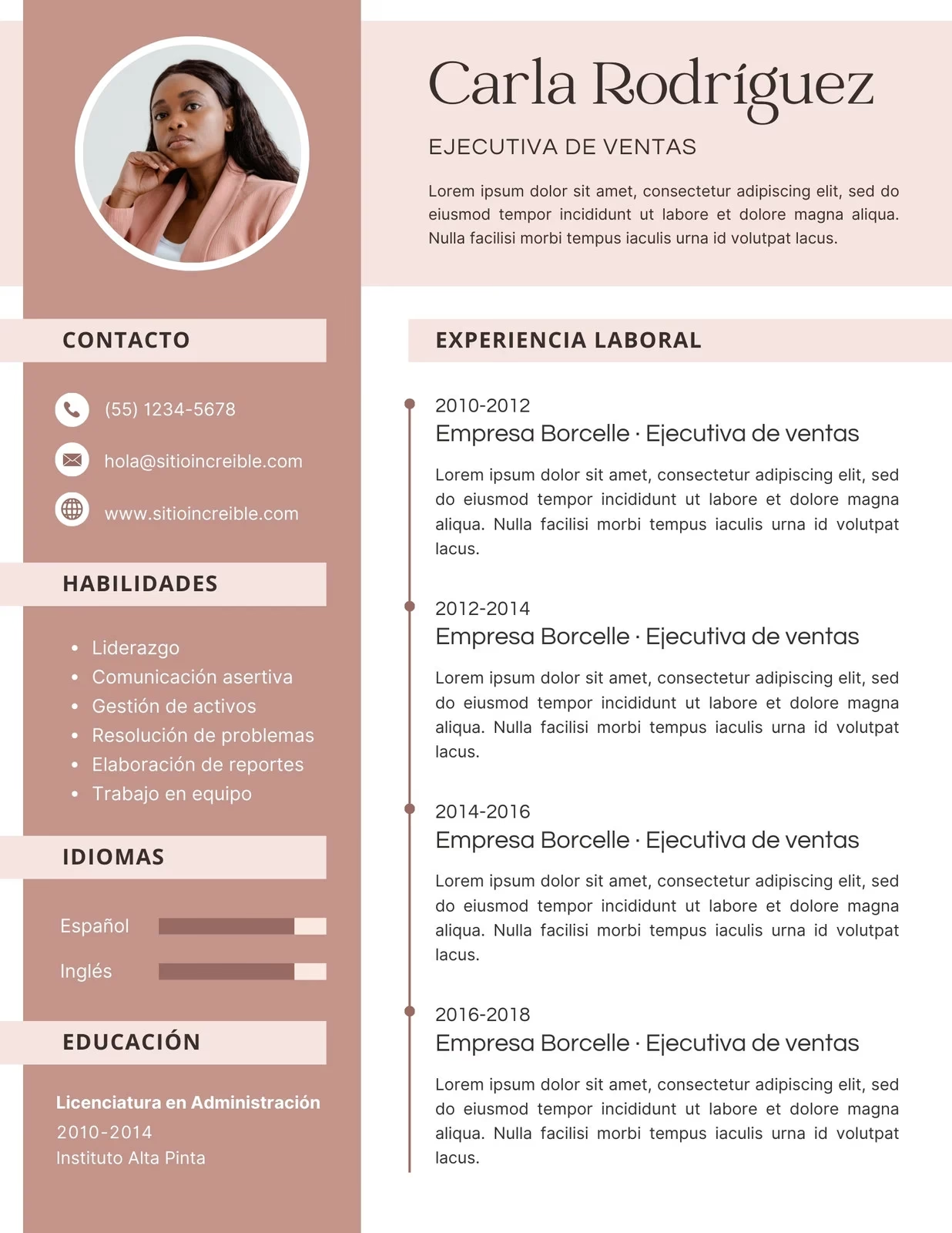
Hacer un CV en Word es una práctica extendida, principalmente por la familiaridad que muchos usuarios tienen con el programa. No es estrictamente necesario partir de una página en blanco, ya que Word ofrece diversas opciones para facilitar el inicio del diseño. La clave está en saber dónde buscar y cómo aprovechar las herramientas que ofrece.
- Encontrando Plantillas de CV en Word
- Ventajas y Desventajas de Usar Plantillas en Word
- Creando Tu CV Desde Cero en Word
- Explorando los Tipos de Currículum Vitae
- Alternativas Populares para Crear Tu CV
- ¿Por Qué Guardar Tu CV en Formato PDF?
- Preguntas Frecuentes
- ¿Cuál es el modelo de CV más recomendable?
- ¿Necesito tener Microsoft Word instalado para usar una plantilla de Word?
- ¿Puedo hacer un CV gratis con plantillas de Word?
- ¿Las plantillas de Word son compatibles con los ATS (Sistemas de Seguimiento de Candidatos)?
- Si uso una plantilla, ¿mi CV será igual al de otros candidatos?
- Conclusión
Encontrando Plantillas de CV en Word
Word te ofrece varias vías para acceder a diseños preestablecidos que pueden servir como punto de partida para tu currículum. Estas plantillas varían en estilo y estructura, permitiéndote elegir una que se adapte mejor a tu personalidad y al tipo de puesto al que aplicas.
Una de las formas más directas es acceder a las plantillas que ya vienen precargadas o que están disponibles en la biblioteca online de Office. Para ello, solo necesitas seguir unos sencillos pasos:
- Abre Microsoft Word.
- Dirígete al menú “Archivo” en la esquina superior izquierda.
- Selecciona la opción “Nuevo”.
- En la barra de búsqueda, escribe “currículum” o “CV”.
- Word te mostrará una variedad de plantillas integradas y otras que puedes descargar desde su repositorio online.
- Selecciona la que más te guste o te parezca adecuada y haz clic para crear un nuevo documento basado en ella.
Una vez que la plantilla se cargue, verás un documento con texto de ejemplo y secciones predefinidas (datos personales, experiencia, educación, habilidades, etc.). Tu tarea consistirá en reemplazar esta información genérica con tus propios datos.
Además de las plantillas ofrecidas por Microsoft, existe un vasto universo de sitios web de terceros que ofrecen plantillas de CV gratuitas para descargar. La mayoría de estas plantillas son archivos con extensiones .doc o .docx, diseñados específicamente para ser abiertos y editados en Word. El proceso para usarlas es igualmente sencillo:
- Busca en internet sitios web que ofrezcan plantillas de CV gratuitas para Word.
- Descarga el archivo de la plantilla que elijas.
- Abre el archivo descargado en Microsoft Word.
- Habilita la edición si el programa lo solicita (es común que los archivos descargados de internet se abran en “Vista protegida”).
- Comienza a editar el contenido, sustituyendo el texto de ejemplo por tu información.
Es importante notar que, a diferencia de una plantilla real (.dotx) que crea una copia nueva cada vez que se abre, muchos archivos descargados de internet (.docx) son simplemente documentos preformateados. Siempre es recomendable guardar tu trabajo como un *nuevo* archivo (usando “Guardar como”) para no sobrescribir la plantilla original y poder reutilizarla si es necesario.
Ventajas y Desventajas de Usar Plantillas en Word
Utilizar una plantilla puede ser un excelente punto de partida, pero como toda herramienta, tiene sus pros y contras.
Ventajas:
- Familiaridad: Si usas Word habitualmente, el entorno te resultará cómodo y sencillo para editar.
- Ahorro de Tiempo: Partir de una estructura y diseño preexistente ahorra el tiempo de configurar márgenes, columnas, fuentes, etc., desde cero.
- Variedad (online): Si buscas más allá de las plantillas integradas, internet ofrece una enorme cantidad de diseños, aumentando las posibilidades de encontrar algo que te guste.
- Editabilidad: Puedes modificar casi cualquier elemento de la plantilla, desde los colores y fuentes hasta la disposición de las secciones.
Desventajas:
- Falta de Originalidad (plantillas integradas): Las plantillas de Word son muy populares. Usar una de ellas significa que tu CV podría verse idéntico al de muchos otros candidatos.
- Rigidez al Cambiar: Si decides que la plantilla elegida no te convence y quieres probar otra, generalmente tendrás que copiar y pegar toda tu información manualmente en el nuevo diseño, lo cual puede ser tedioso y propenso a errores de formato.
- Problemas de Formato: Aunque son archivos de Word, las plantillas descargadas de terceros a veces pueden presentar problemas de formato inesperados al abrirse en diferentes versiones del programa o en otros procesadores de texto.
Creando Tu CV Desde Cero en Word
Si la originalidad es tu prioridad y tienes buen ojo para el diseño, puedes optar por crear tu currículum completamente desde cero en Word. Este enfoque te da control total sobre cada elemento.
Proceso:
- Abre un documento en blanco en Word.
- Comienza a estructurar tu información utilizando tablas (con bordes ocultos para organizar el contenido sin que se vean las líneas), cuadros de texto, y aplicando formatos de fuente y párrafo.
- Define el diseño de cada sección: datos de contacto, resumen o perfil profesional, experiencia laboral, educación, habilidades, etc.
- Presta atención a la jerarquía visual utilizando títulos, subtítulos y distintos tamaños o estilos de fuente.
Ventajas:
- Máxima Originalidad: Tu CV será único, reflejando tu propio estilo.
- Control Total: Puedes personalizar cada detalle exactamente como lo deseas.
Desventajas:
- Requiere Habilidades de Diseño: Necesitas tener al menos una noción básica de diseño y maquetación para crear un documento visualmente atractivo y fácil de leer.
- Consume Más Tiempo: Diseñar y dar formato desde cero lleva considerablemente más tiempo que rellenar una plantilla. Debes asegurarte de no olvidar ninguna sección importante y de mantener un diseño coherente.
Explorando los Tipos de Currículum Vitae
Más allá del diseño visual que elijas en Word, es fundamental considerar el tipo de estructura que mejor presenta tu trayectoria. Existen varios modelos principales de CV, cada uno adecuado para diferentes perfiles profesionales:
Currículum Cronológico Inverso
Este es el formato más tradicional y ampliamente aceptado por los reclutadores. Organiza tu experiencia laboral y educación desde lo más reciente hacia lo más antiguo. Es ideal para quienes tienen una trayectoria sólida y continua en un sector específico.
- Características: Enfatiza la progresión profesional y la estabilidad. Detalla responsabilidades y logros en cada puesto.
- Ventajas: Fácil de leer y entender para los reclutadores. Favorece a candidatos con historial laboral estable. A menudo compatible con sistemas de seguimiento de candidatos (ATS).
- Desventajas: Evidencia periodos de inactividad laboral o cambios frecuentes de empleo.
- Ideal para: Profesionales con experiencia continua, logros notables, o recién graduados con prácticas relevantes.
Currículum Funcional
Este formato se centra en tus habilidades y competencias, agrupándolas por áreas temáticas en lugar de seguir un orden cronológico estricto de empleos. Es útil para disimular lagunas en el historial laboral o para quienes buscan un cambio de carrera.
- Características: Comienza destacando tus habilidades clave y logros relacionados con ellas. La sección de experiencia laboral suele ser más breve y menos detallada cronológicamente.
- Ventajas: Ideal para cambiar de sector, para freelancers o para quienes tienen interrupciones en su carrera. Pone el foco en lo que *sabes hacer* independientemente de dónde o cuándo lo aprendiste.
- Desventajas: Algunos reclutadores desconfían de este formato porque puede ocultar información (como periodos sin trabajar). No muestra la progresión profesional de forma clara.
- Ideal para: Personas con cambios de carrera, periodos de desempleo, o aquellos con habilidades relevantes pero experiencia laboral limitada o dispersa.
Currículum Mixto o Combinado
Este formato une lo mejor de los mundos funcional y cronológico. Comienza con un resumen destacado de tus habilidades y cualificaciones (como el funcional) y luego presenta tu historial laboral y educativo de forma cronológica (como el cronológico inverso). Es muy efectivo para candidatos con experiencia y habilidades fuertes que quieren resaltar ambas.

- Características: Combina un fuerte perfil basado en habilidades con un historial laboral detallado cronológicamente. Permite destacar tanto las competencias como la trayectoria.
- Ventajas: Muy completo y robusto. Ideal para perfiles con experiencia variada o de alto nivel. Resalta tanto las habilidades como la estabilidad/progresión.
- Desventajas: Puede ser más largo que otros formatos. Requiere una buena organización para no resultar confuso.
- Ideal para: Profesionales experimentados, directivos, o recién graduados con prácticas relevantes que han desarrollado habilidades concretas.
Currículum Creativo
Este formato se desvía de lo convencional, utilizando diseños visualmente impactantes, infografías, o incluso formatos no tradicionales (video, web, etc.) para destacar. Es común en industrias donde la creatividad es un requisito clave.
- Características: Diseño innovador, uso prominente de elementos gráficos, colores y fuentes no estándar.
- Ventajas: Permite demostrar creatividad y originalidad directamente. Puede ser memorable para el reclutador.
- Desventajas: No es adecuado para todos los sectores o empresas (puede ser rechazado en entornos más conservadores). Puede ser difícil de procesar para los ATS o ralentizar la revisión. Requiere habilidades de diseño considerables.
- Ideal para: Candidatos en campos creativos como diseño gráfico, marketing digital, arte, publicidad, o para postularse a empresas con cultura muy innovadora.
Elegir el formato correcto es tan importante como el contenido. Considera siempre la empresa, el puesto y tu propia trayectoria al decidir cuál utilizar.
| Tipo de CV | Enfoque Principal | Ideal Para | Consideraciones |
|---|---|---|---|
| Cronológico Inverso | Experiencia laboral y educativa reciente | Historial laboral estable, progresión clara, ATS | Evidencia brechas o cambios frecuentes |
| Funcional | Habilidades y competencias | Cambios de carrera, freelancers, brechas laborales | Puede generar desconfianza en algunos reclutadores |
| Mixto/Combinado | Habilidades y experiencia cronológica | Perfiles con experiencia y habilidades fuertes, directivos | Más complejo de estructurar |
| Creativo | Diseño visual y originalidad | Sectores creativos, empresas innovadoras | No apto para todos los puestos/empresas, puede no ser compatible con ATS |
Alternativas Populares para Crear Tu CV
Aunque Word es una opción válida, no es la única. Existen otras herramientas que pueden ofrecer mayor flexibilidad o facilidad de uso, especialmente si buscas diseños modernos o la comodidad de generar un PDF directamente.
- Otros Procesadores de Texto: Programas como Google Docs, LibreOffice Writer o Pages (para Mac) también permiten crear y editar documentos de texto. Muchos son compatibles con los formatos .doc y .docx de Word, aunque la compatibilidad total del formato no siempre está garantizada al 100%, lo que puede desajustar el diseño.
- Generadores de CV Online: Plataformas web especializadas te guían paso a paso para ingresar tu información en secciones predefinidas. Luego, puedes elegir entre una variedad de diseños profesionales y aplicar cambios con un solo clic, sin tener que reingresar tus datos. Estos generadores suelen ofrecer la descarga directa en formato PDF, simplificando el proceso. Son una excelente opción si buscas eficiencia y diseños variados y probados.
¿Por Qué Guardar Tu CV en Formato PDF?
Una vez que tu currículum esté listo, sin importar si lo hiciste en Word, Google Docs o un generador online, el paso final y crucial es guardarlo en formato PDF antes de enviarlo.
Ventajas del Formato PDF:
- Preserva el Formato y Diseño: A diferencia de los documentos de Word, que pueden verse diferentes según la versión del software, el sistema operativo o incluso la configuración de la impresora del destinatario, un archivo PDF mantiene exactamente el mismo aspecto que tú le diste. Esto asegura que el reclutador vea tu CV tal como lo diseñaste.
- Compatibilidad Universal: Los archivos PDF pueden abrirse en prácticamente cualquier dispositivo y sistema operativo sin necesidad de tener software especializado (la mayoría de los navegadores web y sistemas operativos tienen lectores de PDF integrados).
- Profesionalidad: Enviar un CV en PDF es el estándar profesional. Demuestra que te tomaste el tiempo de asegurar que el documento llegue en perfectas condiciones.
- Dificulta la Modificación No Autorizada: Es mucho más difícil para alguien modificar un archivo PDF de forma accidental o intencionada sin dejar rastro, a diferencia de un documento de Word que es fácilmente editable.
Cómo Guardar Tu CV en PDF:
- Desde Word: Una vez terminado tu CV en Word, ve a “Archivo” > “Guardar como”. En el menú desplegable “Tipo de archivo”, selecciona “PDF (*.pdf)”. Elige la ubicación y el nombre del archivo y haz clic en “Guardar”.
- Desde Google Docs: Si creaste tu CV en Google Docs, ve a “Archivo” > “Descargar” y selecciona “Documento PDF (.pdf)”. El archivo se descargará automáticamente.
- Desde Generadores Online: La mayoría de los generadores de CV online tienen un botón de “Descargar” que genera directamente el archivo en formato PDF.
Nombrar tu archivo de manera profesional (ej: Apellido_Nombre_CV.pdf) también facilita al reclutador la gestión de documentos.
Preguntas Frecuentes
¿Cuál es el modelo de CV más recomendable?
Depende de tu perfil y la oferta de empleo. El cronológico inverso es el más estándar y seguro, especialmente para trayectorias estables. El funcional es bueno para cambios de carrera o brechas. El mixto es muy completo. El creativo solo para áreas específicas.
¿Necesito tener Microsoft Word instalado para usar una plantilla de Word?
Sí, para editar un archivo .doc o .docx o usar las plantillas integradas, necesitas tener Microsoft Word o un programa compatible instalado en tu ordenador.
¿Puedo hacer un CV gratis con plantillas de Word?
Sí, si ya tienes acceso a Microsoft Word (por ejemplo, a través de una licencia educativa o de tu empresa) o usas la versión web gratuita de Office, puedes usar las plantillas integradas sin costo adicional. Las plantillas descargadas de muchos sitios web también son gratuitas.
¿Las plantillas de Word son compatibles con los ATS (Sistemas de Seguimiento de Candidatos)?
Generalmente sí, especialmente las plantillas con formatos limpios y estructuras claras (como el cronológico inverso). Sin embargo, los diseños muy complejos o con muchos elementos gráficos pueden dificultar el análisis por parte de algunos ATS.
Si uso una plantilla, ¿mi CV será igual al de otros candidatos?
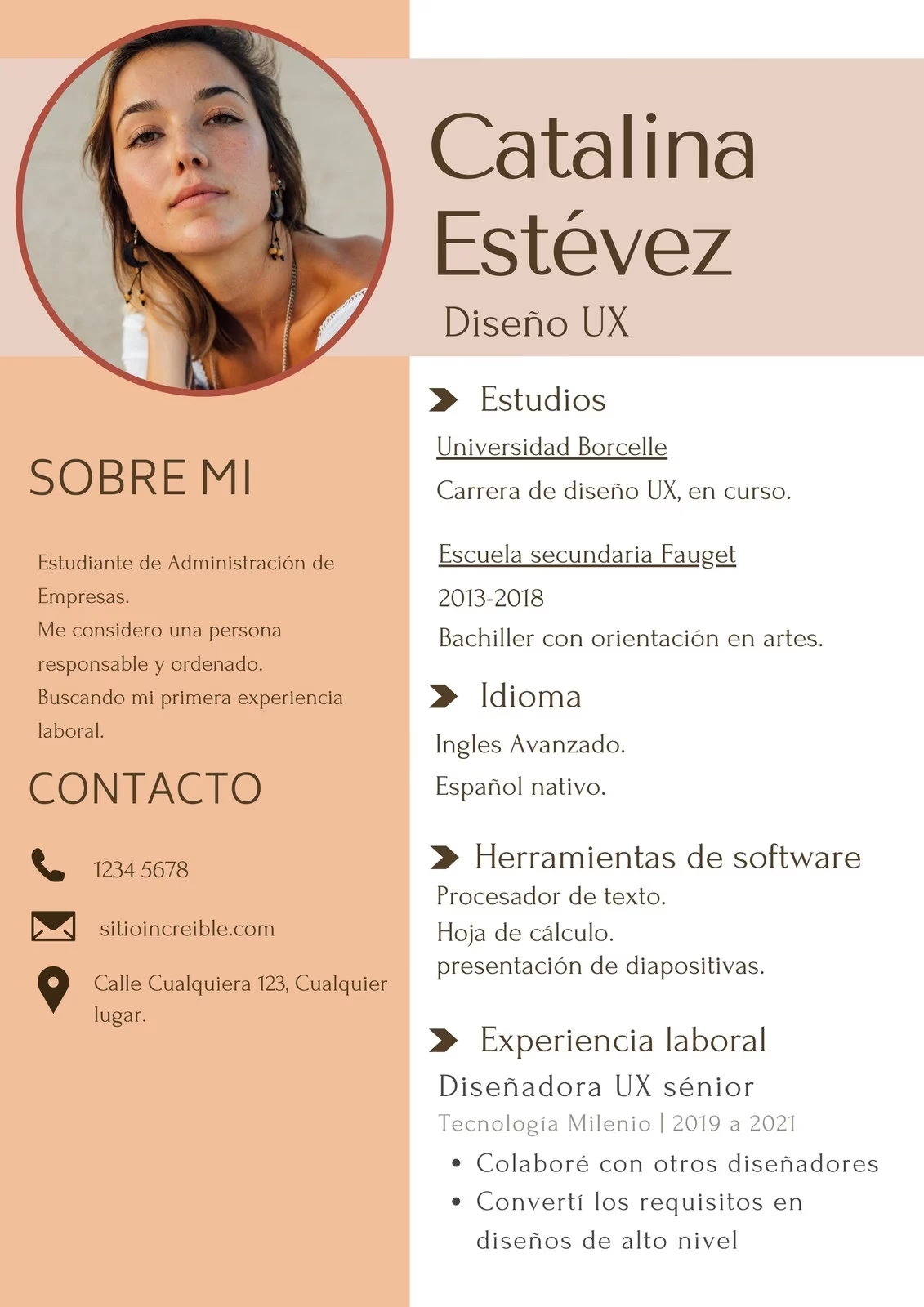
Las plantillas integradas de Word son muy usadas, por lo que es probable que tu diseño base no sea único. Las plantillas descargadas de sitios de terceros ofrecen más variedad. Para destacar, personaliza la plantilla cambiando fuentes, colores y la disposición de las secciones.
Conclusión
Microsoft Word es una herramienta versátil para crear tu currículum vitae, ofreciendo desde la opción de empezar con una hoja en blanco hasta una amplia gama de plantillas que facilitan el proceso. Explorar las plantillas integradas o buscar diseños en línea te puede ahorrar tiempo y dar ideas de estructura y diseño. Sin embargo, es fundamental ser consciente de las limitaciones, como la falta de originalidad con las plantillas más comunes o la rigidez al cambiar de diseño.
Considerar otros métodos, como los generadores de CV online, puede ofrecer mayor flexibilidad y acceso a diseños modernos que puedes adaptar fácilmente. Independientemente de la herramienta que elijas, el formato PDF es indispensable para el envío, garantizando que tu esfuerzo en diseño y contenido se presente de forma profesional y sin alteraciones al reclutador.
Elegir el tipo de CV (cronológico, funcional, mixto o creativo) que mejor se adapte a tu perfil y al puesto es otro paso clave para maximizar tus posibilidades. Con la información correcta y una buena preparación, puedes crear en Word (o con la alternativa que prefieras) un currículum que realmente destaque y te acerque a tu próximo empleo.
Si quieres conocer otros artículos parecidos a Plantillas de CV en Word: Guía Completa puedes visitar la categoría Empleo.