
27/11/2008
Gestionar los horarios de trabajo de un equipo puede ser una tarea compleja y que consume mucho tiempo. Encontrar la herramienta adecuada que sea práctica, flexible y, si es posible, económica, es clave para la eficiencia operativa. Para muchas empresas que ya confían en las soluciones de Microsoft Office, Excel se presenta como una opción viable y rentable para esta labor.

Este software de hoja de cálculo, ampliamente conocido y utilizado, ofrece una base sólida sobre la cual construir un sistema de programación de personal. Aunque no es un software de gestión de horarios dedicado con todas las campanas y silbatos de las soluciones especializadas, su flexibilidad y la familiaridad de la mayoría de los usuarios con su interfaz lo convierten en un punto de partida excelente para equipos de tamaño pequeño a mediano o para aquellos con necesidades de programación relativamente sencillas.
Si te preguntas si es posible crear y administrar horarios de trabajo de manera efectiva utilizando únicamente Excel, la respuesta es un rotundo sí. Y en este artículo, te guiaremos paso a paso por el proceso, explorando cómo configurar tu hoja de cálculo, las funcionalidades que puedes aprovechar y los pros y contras de usar esta herramienta para la programación de tu equipo.
- Preparando Tu Hoja de Cálculo de Horarios en Excel
- Ingresando y Gestionando los Turnos
- Aprovechando las Funcionalidades de Excel
- Ventajas de Usar Excel para Horarios
- Desventajas de Usar Excel para Horarios
- ¿Cuándo Es Excel una Buena Opción?
- ¿Cuándo Podrías Necesitar Algo Más?
- Tabla Comparativa: Excel vs. Software Dedicado (General)
- Preguntas Frecuentes (FAQ)
- Conclusión
Preparando Tu Hoja de Cálculo de Horarios en Excel
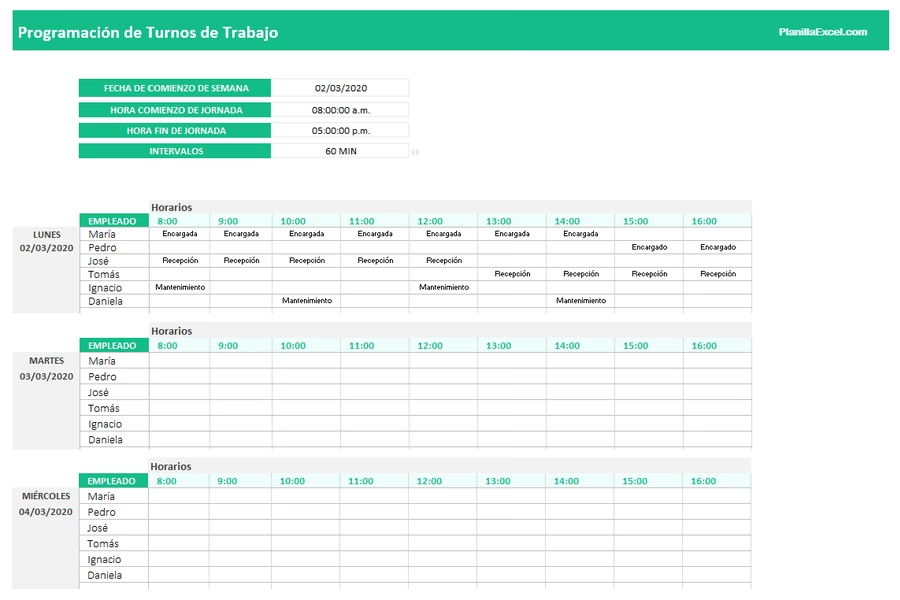
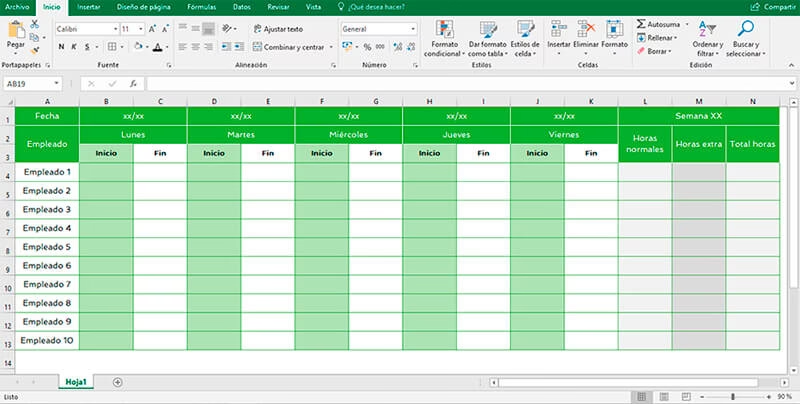
El primer paso es estructurar tu hoja de cálculo de manera lógica para que sea fácil de leer y actualizar. Piensa en cómo necesitas visualizar la información: ¿Por día? ¿Por semana? ¿Por empleado? Una estructura común y efectiva es tener los días o fechas a lo largo de las columnas y los nombres de los empleados en las filas.
Paso 1: Configurar las Columnas para las Fechas
Comienza en la fila superior (fila 1) y en la columna B. Ingresa la fecha de inicio de la semana o período que deseas programar. Por ejemplo, si empiezas el lunes 1 de enero de 2024, escribe '01/01/2024' en B1. Luego, arrastra el controlador de relleno (el pequeño cuadrado en la esquina inferior derecha de la celda) hacia la derecha a través de las columnas C, D, E, F, G y H para cubrir los siete días de la semana. Excel debería autocompletar con las fechas consecutivas.
Puedes formatear estas celdas como 'Fecha Corta' o incluso personalizar el formato para que muestre solo el día del mes o el día de la semana si lo prefieres. Por ejemplo, puedes usar el formato personalizado 'd' para mostrar solo el número del día o 'ddd' para la abreviatura del día de la semana (Lun, Mar, etc.).
Paso 2: Agregar los Nombres de los Empleados
En la columna A, comenzando en la fila 2, ingresa los nombres de cada uno de los miembros de tu equipo que necesitan ser programados. Asegúrate de que cada empleado tenga su propia fila.
Paso 3: Definir las Celdas para los Turnos
Las celdas donde se cruzan las filas de los empleados y las columnas de las fechas (por ejemplo, B2, C2, B3, C3, etc.) serán donde ingresarás los turnos asignados a cada empleado en cada día.
Ingresando y Gestionando los Turnos
Una vez que la estructura básica está lista, puedes comenzar a asignar los turnos. Hay varias maneras de hacer esto:
- Ingresar las Horas Específicas: Escribe directamente el horario de inicio y fin del turno (ej: 9:00 AM - 5:00 PM).
- Usar Códigos de Turno: Define códigos para los turnos comunes (ej: 'M' para Mañana, 'T' para Tarde, 'N' para Noche) y crea una leyenda en alguna parte de la hoja o en otra pestaña para explicar qué significa cada código. Esto ahorra espacio y facilita la lectura rápida.
- Combinar Códigos y Horas: Usa códigos pero también indica las horas si los turnos varían ligeramente.
Para facilitar la entrada de datos y reducir errores, puedes usar la validación de datos en las celdas de los turnos. Esto te permite crear una lista desplegable con los posibles turnos o códigos de turno, obligando a los usuarios a seleccionar una opción predefinida en lugar de escribir libremente.
Aprovechando las Funcionalidades de Excel
Excel ofrece herramientas poderosas que pueden mejorar significativamente tu horario de trabajo:
Formato Condicional
El formato condicional es increíblemente útil para visualizar información importante de un vistazo. Puedes usarlo para:
- Resaltar los fines de semana con un color diferente.
- Colorear los turnos según su código o tipo (ej: todos los turnos de noche en azul).
- Identificar posibles conflictos, aunque esto requiere fórmulas más avanzadas.
- Resaltar celdas vacías para ver rápidamente dónde faltan asignaciones.
Por ejemplo, para resaltar los fines de semana, puedes seleccionar las celdas de los turnos y aplicar una regla de formato condicional basada en una fórmula que verifique si el día de la semana de la fecha correspondiente es sábado o domingo.
Fórmulas para Calcular Horas
Puedes usar fórmulas para calcular el total de horas trabajadas por cada empleado en la semana o por día. Si ingresas los turnos como horas de inicio y fin (en formato de hora), puedes restar el tiempo de inicio del tiempo de fin para obtener la duración del turno. Sumando estas duraciones a lo largo de la fila de cada empleado te dará el total de horas semanales.
Es importante tener en cuenta cómo manejar los turnos que cruzan la medianoche y los descansos. Excel tiene funciones para manejar el tiempo, pero puede requerir fórmulas más elaboradas para casos complejos.
Tablas y Filtros
Convertir tu rango de datos en una tabla de Excel (Insertar > Tabla) te da acceso a herramientas de filtrado y ordenación automáticas. Puedes filtrar fácilmente para ver solo los horarios de un empleado específico, los turnos de un día particular o los empleados asignados a un cierto tipo de turno.
Además, las tablas facilitan la expansión del horario añadiendo nuevas filas para empleados o nuevas columnas para fechas, y las fórmulas se ajustan automáticamente.
Congelar Paneles
A medida que tu horario crece, querrás mantener visibles los nombres de los empleados (columna A) y las fechas (fila 1) mientras te desplazas. La función 'Congelar Paneles' (Vista > Congelar paneles) te permite hacer esto, mejorando enormemente la navegación en hojas de cálculo grandes.
Ventajas de Usar Excel para Horarios
Optar por Excel para crear horarios de trabajo tiene varios puntos a favor:
- Costo-Efectividad: Si ya tienes Microsoft Office, no hay costo adicional.
- Familiaridad: La mayoría de las personas en un entorno de oficina tienen algún nivel de experiencia con Excel, lo que reduce la curva de aprendizaje.
- Flexibilidad: Puedes diseñar tu horario exactamente como lo necesitas, adaptándolo a las particularidades de tu operación.
- Personalización: Las fórmulas, el formato condicional y otras herramientas permiten adaptar la hoja a requisitos específicos, como el cálculo de horas extras o la visualización de diferentes tipos de turnos.
- Accesibilidad (con precauciones): Los archivos de Excel se pueden compartir fácilmente (aunque la colaboración simultánea puede ser un desafío sin herramientas como OneDrive o SharePoint).
Desventajas de Usar Excel para Horarios
A pesar de sus ventajas, Excel no es una solución perfecta para todos los escenarios de programación:
- Propenso a Errores Manuales: La entrada de datos es mayormente manual, lo que aumenta el riesgo de errores tipográficos o de asignación.
- Falta de Automatización Avanzada: No hay detección automática de conflictos de horarios, restricciones de disponibilidad de empleados o reglas complejas de rotación. Todo esto debe ser manejado manualmente por el programador.
- Escalabilidad Limitada: Gestionar horarios para equipos muy grandes o con patrones de turnos muy complejos puede volverse tedioso y difícil de manejar en una hoja de cálculo.
- Dificultad para la Colaboración Simultánea: Aunque se puede compartir, la edición simultánea por varias personas puede causar problemas a menos que se use en plataformas colaborativas como Microsoft 365.
- Informes Básicos: Generar informes complejos o análisis detallados a partir de los datos del horario puede requerir un conocimiento avanzado de fórmulas o tablas dinámicas.
- No Conectado a Otros Sistemas: Generalmente, no se integra directamente con sistemas de nómina, RRHH o control de presencia sin pasos intermedios manuales.
¿Cuándo Es Excel una Buena Opción?
Excel es una excelente opción para la programación de horarios si:
- Tienes un equipo pequeño.
- Tus patrones de turnos son relativamente simples y consistentes.
- Tu presupuesto es limitado y ya tienes acceso a Office.
- Necesitas una solución rápida para empezar a organizar los horarios.
- La mayoría de la gestión de personal es manual de todos modos.
¿Cuándo Podrías Necesitar Algo Más?
Considera buscar una solución de software de gestión de horarios dedicada si:
- Tu equipo está creciendo rápidamente.
- Tienes turnos complejos, rotaciones frecuentes o muchas restricciones de disponibilidad de empleados.
- Necesitas automatizar la detección de conflictos.
- Requieres informes detallados sobre costos laborales, cumplimiento o asistencia.
- Necesitas que los empleados puedan ver sus horarios o solicitar cambios fácilmente (a través de una aplicación móvil, por ejemplo).
- Buscas integración con sistemas de nómina o RRHH.
- Varios gerentes o supervisores necesitan colaborar en la programación simultáneamente.
Tabla Comparativa: Excel vs. Software Dedicado (General)
| Característica | Excel | Software Dedicado |
|---|---|---|
| Costo Inicial | Generalmente bajo (si ya tienes Office) | Puede ser una inversión significativa (licencias, suscripciones) |
| Curva de Aprendizaje | Baja (si estás familiarizado con Excel) | Puede requerir capacitación específica |
| Flexibilidad de Diseño | Alta | Depende del software, a menudo predefinido |
| Automatización de Reglas | Baja (requiere fórmulas complejas) | Alta (diseñado para manejar reglas) |
| Detección de Conflictos | Manual o con fórmulas avanzadas | Automática |
| Escalabilidad | Limitada para equipos grandes/complejos | Alta |
| Colaboración Simultánea | Limitada sin plataformas dedicadas | Diseñado para múltiples usuarios |
| Informes y Análisis | Básico a Avanzado (con conocimiento) | Generalmente robusto y fácil de generar |
| Integraciones | Manuales o complejas | A menudo incluye integraciones con nómina/RRHH |
| Acceso Móvil | Generalmente no optimizado | Común (aplicaciones móviles) |
Preguntas Frecuentes (FAQ)
¿Es Excel realmente suficiente para programar horarios?
Sí, para equipos pequeños o medianos con necesidades de programación simples, Excel puede ser perfectamente adecuado y muy rentable.
¿Puedo calcular las horas extras con Excel?
Sí, es posible con fórmulas. Necesitarás configurar reglas que identifiquen cuándo se cumplen las condiciones para las horas extras y luego calcular el tiempo adicional.
¿Cómo evito programar a un empleado cuando no está disponible?
Deberás llevar un registro separado de la disponibilidad o las solicitudes de tiempo libre de los empleados y consultarlo manualmente mientras creas el horario. Excel no lo hará automáticamente por ti.
¿Pueden los empleados ver el horario?
Puedes guardar el archivo de Excel y compartirlo por correo electrónico, en una carpeta compartida o en una plataforma como OneDrive/SharePoint. Sin embargo, los empleados no tendrán una vista personalizada o interactiva como en un software dedicado.
¿Es seguro usar Excel para datos de empleados?
Como cualquier archivo, la seguridad depende de dónde lo almacenes y quién tenga acceso. Asegúrate de guardarlo en ubicaciones seguras y restringir el acceso a personas autorizadas.
¿Puedo usar plantillas de horarios en Excel?
Sí, Microsoft y otros sitios web ofrecen plantillas gratuitas de horarios de trabajo para Excel que pueden servir como un excelente punto de partida.
Conclusión
Microsoft Excel es una herramienta versátil que, con un poco de configuración y conocimiento de sus funciones, puede ser una solución práctica y económica para crear y gestionar horarios de trabajo. Ofrece la flexibilidad necesaria para adaptar la programación a las necesidades específicas de tu equipo y organización. Si bien no reemplaza las capacidades avanzadas de automatización y gestión de personal de un software dedicado, es una opción sólida para startups, pequeñas empresas o equipos con requisitos de programación sencillos que buscan una forma eficiente de organizar su fuerza laboral sin incurrir en costos adicionales de software.
Al aprovechar funcionalidades como el formato condicional, las fórmulas y las tablas, puedes crear un horario funcional que te ayude a visualizar la cobertura, calcular horas y mantener a tu equipo informado. La clave está en estructurar la hoja de cálculo de manera lógica y utilizar las herramientas disponibles para minimizar los errores manuales y facilitar la actualización.
Si quieres conocer otros artículos parecidos a Cómo Hacer un Horario de Trabajo en Excel puedes visitar la categoría Productividad.