
27/12/2005
Uno de los momentos que más nervios genera al buscar empleo, especialmente en puestos administrativos, financieros o que implican manejo de datos, es la temida prueba de Excel. Es natural sentir esa inquietud y preguntarse: ¿Qué nivel de Excel necesito realmente? ¿Qué funciones o herramientas son las más importantes? La buena noticia es que no necesitas ser un gurú de las hojas de cálculo para superar estas pruebas y, más importante aún, para desempeñar tu trabajo con éxito. Con dominar algunas herramientas clave, tendrás una base sólida que te diferenciará.
https://www.youtube.com/watch?v=0gcJCdgAo7VqN5tD
En este artículo, vamos a desgranar las 4 herramientas de Excel que consideramos fundamentales. Son aquellas que no solo te ayudarán a impresionar en una entrevista, sino que son esenciales para la gestión diaria de información en cualquier empresa. Aprenderás a utilizarlas de forma práctica, incluso si te consideras principiante. Dejaremos a un lado la teoría compleja y nos centraremos en el "cómo" y el "por qué" de cada una.
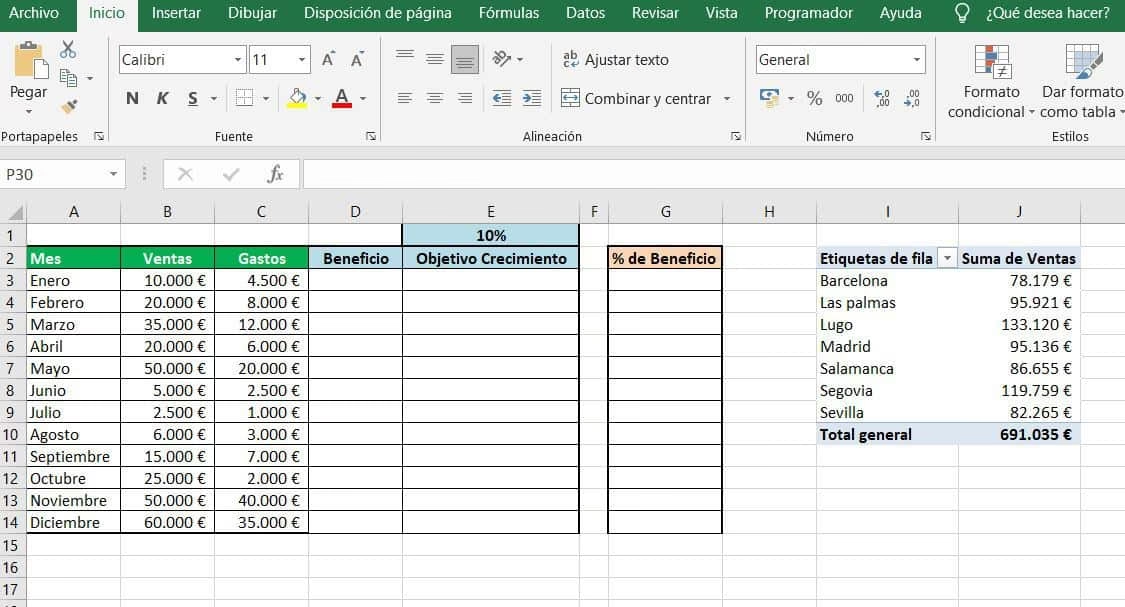
Las 4 Herramientas Esenciales de Excel para el Ámbito Laboral
Estas herramientas son la base para la mayoría de las tareas de análisis y organización de datos que encontrarás en un entorno de oficina. Dominarlas te permitirá ahorrar tiempo, evitar errores y presentar información de manera clara y profesional.
1. Tablas Dinámicas: Analiza Grandes Volúmenes de Datos Rápidamente
Imagina que te entregan una hoja de cálculo con miles de filas de datos de ventas: fecha, producto, cantidad, precio, provincia, departamento, etc. Y de repente, te piden un resumen de las ventas totales por provincia o por departamento. Intentar hacerlo manualmente con filtros y sumas sería una tarea tediosa y propensa a errores. Aquí es donde brillan las Tablas Dinámicas.
Una Tabla Dinámica te permite resumir, analizar, explorar y presentar datos de resumen de una manera muy flexible y potente. Puedes girar (pivotar) los datos para ver diferentes perspectivas con solo arrastrar campos. Son increíblemente útiles para generar informes rápidos, identificar tendencias y obtener una visión general de grandes conjuntos de datos sin escribir fórmulas complejas.
Cómo empezar con Tablas Dinámicas (pasos básicos):
- Primero, asegúrate de que tus datos estén organizados en columnas con encabezados claros. Es altamente recomendable convertir tu rango de datos en una Tabla de Excel (pestaña Insertar > Tabla). Esto facilita la gestión de los datos y la Tabla Dinámica se actualizará automáticamente si añades nuevas filas a la Tabla original.
- Haz clic en cualquier celda dentro de tu tabla o rango de datos.
- Ve a la pestaña Insertar y selecciona "Tabla Dinámica".
- En el cuadro de diálogo, el rango de datos debería seleccionarse automáticamente. Elige si quieres colocar la Tabla Dinámica en una "Nueva hoja de cálculo" (recomendado para mantener orden) o en la hoja existente.
- Una vez creada la Tabla Dinámica vacía en la nueva hoja, verás un panel a la derecha con los campos de tu tabla original. Simplemente arrastra los campos a las áreas correspondientes: "Filas" (para los elementos que quieres agrupar, como Provincias), "Columnas" (si quieres otra dimensión para cruzar los datos, como Años o Meses), y "Valores" (para los datos que quieres resumir, como Ventas; aquí se suelen aplicar sumas, promedios, recuentos, etc.).
- Para una mejor lectura, aplica formato de número (moneda, porcentaje, etc.) a los valores.
- Un truco esencial: las Segmentaciones de Datos. Con la Tabla Dinámica seleccionada, ve a la pestaña "Insertar" y haz clic en "Segmentación de datos". Elige los campos por los que quieras filtrar (por ejemplo, Meses). Esto crea botones interactivos que te permiten filtrar la Tabla Dinámica con un solo clic, haciendo tus informes mucho más dinámicos y fáciles de explorar.
Dominar las Tablas Dinámicas te posiciona como alguien capaz de transformar datos brutos en información útil y comprensible rápidamente.
2. Cruces de Tablas con BuscarV (o VLOOKUP): Uniendo Información Dispersa
Es muy común tener información relacionada distribuida en diferentes listas o tablas. Por ejemplo, una lista de empleados con su nombre y DNI en una hoja, y otra lista más grande con DNI y datos de contacto, pero sin el nombre. ¿Cómo obtienes el número de teléfono para cada empleado en la primera lista basándote en el DNI?
La función BuscarV (VLOOKUP en inglés) es la solución clásica y potente para este problema. Permite buscar un valor específico en la primera columna de un rango de celdas (la "matriz tabla") y devolver un valor en la misma fila desde una columna especificada. Esencialmente, te ayuda a combinar datos de diferentes fuentes basándose en un identificador común.
Cómo usar BuscarV:
- La sintaxis básica es: `=BuscarV(valor_buscado, matriz_tabla, indicador_columnas, [rango])`
- `valor_buscado`: Es el dato que tienes en tu lista actual y que quieres buscar en la otra lista (ej: el DNI del empleado).
- `matriz_tabla`: Es el rango completo de la otra lista o tabla donde vas a buscar la información. Es crucial que el `valor_buscado` se encuentre en la *primera columna* de este rango seleccionado.
- `indicador_columnas`: Es el número de la columna dentro de la `matriz_tabla` seleccionada que contiene el dato que quieres traer (ej: si la `matriz_tabla` tiene DNI, Nombre y Teléfono, y quieres el Teléfono, y DNI es la columna 1, Nombre la 2, Teléfono la 3, el indicador sería 3).
- `[rango]`: Este argumento es opcional pero fundamental. Para una búsqueda exacta (que es lo más común en estos casos de cruce de datos con identificadores), debes poner `FALSO` o `0`. Si pones `VERDADERO` o lo omites, realizará una búsqueda aproximada, lo cual rara vez es lo que necesitas para cruzar datos específicos como DNI o códigos de producto.
Un ejemplo práctico: Quieres el teléfono (columna 3) de una lista de contactos (rango G:I, donde G es el DNI, H el Nombre, I el Teléfono) basándote en el DNI que tienes en la celda A2 de tu lista actual. La fórmula sería: `=BuscarV(A2; G:I; 3; FALSO)`. (Nota: el separador de argumentos puede ser `;` o `,` dependiendo de tu configuración regional de Excel).
Una vez que tienes la fórmula en la primera celda, puedes arrastrarla hacia abajo para aplicarla al resto de filas. Si aparece un error `#N/A`, significa que el `valor_buscado` no se encontró en la primera columna de la `matriz_tabla`. BuscarV es una función indispensable para consolidar información y evitar la entrada manual de datos, que es tediosa y propensa a errores.
3. Gráficos y Visualizaciones: Comunica tus Datos de Forma Impactante
Presentar datos en tablas es útil, pero una imagen vale más que mil palabras. Los Gráficos transforman filas y columnas de números en representaciones visuales claras que permiten identificar patrones, tendencias y comparaciones de un vistazo. Saber crear gráficos efectivos es crucial para informes, presentaciones y toma de decisiones.
No necesitas ser un diseñador gráfico. Excel ofrece herramientas sencillas para crear gráficos atractivos y comprensibles.
Creando y mejorando Gráficos básicos:
- Selecciona los datos que quieres representar (incluyendo los encabezados) o, si tus datos están en una Tabla o Tabla Dinámica, simplemente haz clic en una celda activa dentro de ella.
- Ve a la pestaña Insertar y explora los "Gráficos recomendados". Excel te sugerirá tipos de gráficos basados en la selección de tus datos (columnas, barras, líneas, circulares, etc.).
- Elige el tipo de gráfico que mejor se adapte a la información que quieres mostrar. Los gráficos de columnas o barras son excelentes para comparar valores entre categorías (ventas por provincia). Los gráficos circulares son buenos para mostrar proporciones de un total (porcentaje de ventas por tipo de producto), pero solo funcionan bien con una única serie de datos. Los gráficos de líneas son ideales para mostrar tendencias a lo largo del tiempo.
- Una vez creado el gráfico, puedes mejorarlo visualmente. Al seleccionar el gráfico, aparecerán pestañas contextuales (Diseño y Formato).
- En la pestaña Diseño, puedes aplicar rápidamente "Estilos de diseño" predefinidos para cambiar la apariencia general (colores, fondos, fuentes).
- En la pestaña Formato, puedes ajustar detalles como bordes (añadir esquinas redondeadas) o efectos (aplicar una sombra) para darle un toque más profesional.
- Otros ajustes comunes incluyen añadir o quitar elementos del gráfico (títulos, etiquetas de datos, leyenda), cambiar el diseño rápido (que incluye elementos comunes), y formatear ejes.
Un consejo útil para presentaciones: puedes quitar las líneas de cuadrícula de la hoja de cálculo (pestaña Vista > desmarcar "Líneas de cuadrícula") para que los gráficos resalten más sobre un fondo blanco limpio.
La habilidad de crear Gráficos efectivos es fundamental para comunicar tus hallazgos y hacer que tus informes sean más persuasivos e impactantes.
4. Referencias y Ratios: Fórmulas Flexibles y Cálculos Relativos
Al trabajar con fórmulas, a menudo necesitas aplicar la misma lógica a múltiples filas o columnas. Excel te permite arrastrar fórmulas, pero es crucial entender cómo se comportan las referencias de celda durante este proceso. Aquí entran en juego las Referencias Relativas y Referencias Absolutas.
Una Referencia Relativa (ej: `A1`) cambia automáticamente cuando copias o arrastras la fórmula. Si en la celda B1 tienes `=A1` y la arrastras hacia abajo a B2, la fórmula se convierte en `=A2`, luego `=A3`, etc. Si la arrastras a C1, se convierte en `=B1`.
Una Referencia Absoluta (ej: `$A$1`) permanece fija sin importar a dónde copies o arrastres la fórmula. Se usa el símbolo del dólar `$` antes de la letra de la columna y/o antes del número de la fila. `$A$1` fija la columna y la fila. `A$1` fija solo la fila. `$A1` fija solo la columna.
Esta distinción es vital. Por ejemplo, si quieres calcular un porcentaje de crecimiento aplicando una tasa fija (ej: 10%) que está en una sola celda, necesitas usar una Referencia Absoluta a esa celda de la tasa. Si usas una referencia relativa y arrastras la fórmula, Excel intentará multiplicar por celdas vacías o incorrectas.
Aplicando Referencias y Ratios:
- Cálculos con Referencias Relativas: Para calcular el Beneficio (`=Ventas - Gastos`) en una fila, simplemente escribes la fórmula refiriéndote a las celdas de esa fila (ej: `=B2-C2`). Al arrastrar hacia abajo, Excel ajustará automáticamente las referencias a B3-C3, B4-C4, etc.
- Cálculos con Referencias Absolutas: Para calcular un Objetivo de Crecimiento basándose en una tasa (ej: 10% en la celda E1), la fórmula podría ser `=(Beneficio * $E$1) + Beneficio`. El `$E$1` asegura que siempre se multiplique por el valor de esa celda, sin importar dónde copies la fórmula. Un atajo muy útil para convertir una referencia a absoluta es seleccionar la referencia en la barra de fórmulas y presionar la tecla `F4`.
- Cálculo de Ratios (Porcentajes): Un ratio común es el porcentaje de un total. Por ejemplo, `% de Beneficio sobre Ventas` (`=Beneficio / Ventas`). Esto dará un valor decimal. Para mostrarlo como porcentaje, selecciona la celda y haz clic en el estilo de porcentaje (%) en la pestaña Inicio, grupo Número.
- Porcentajes en Tablas Dinámicas (Opción TOP): En lugar de calcular porcentajes fuera de la Tabla Dinámica, puedes hacerlo directamente dentro. Añade el mismo campo de "Valores" una segunda vez (ej: Ventas). Haz clic derecho sobre el encabezado de la segunda columna de Valores en la Tabla Dinámica, selecciona "Configuración de campo de valor". En la pestaña "Mostrar valores como", elige "% del total general" (o el total que necesites). Esto añade la columna de porcentaje automáticamente dentro de la Tabla Dinámica, lo cual es muy eficiente.
Entender cuándo y cómo usar Referencias Absolutas es fundamental para construir fórmulas robustas que funcionen correctamente al ser copiadas. Junto con el cálculo de Ratios, te permite derivar información clave de tus datos base.
Caso Práctico: Combinando Habilidades para un Reporte Dinámico
Ahora, veamos cómo estas herramientas trabajan juntas en un escenario típico de entrevista o trabajo diario. Te piden un reporte de ventas que muestre las ventas totales por Provincia y por Departamento, y que además se pueda filtrar por Mes. Usarás Tablas Dinámicas, Gráficos y Segmentación de Datos.
Pasos para resolver el caso:
- Partiendo de tus datos de ventas (idealmente formateados como Tabla), crea una primera Tabla Dinámica en una nueva hoja. Configúrala para mostrar las ventas por provincia (arrastra "Provincia" a Filas y "Ventas" a Valores).
- En la misma hoja, crea una segunda Tabla Dinámica a cierta distancia de la primera (deja espacio suficiente porque las tablas dinámicas pueden crecer). Configúrala para mostrar las ventas por departamento (arrastra "Departamento" a Filas y "Ventas" a Valores).
- Crea un Gráfico para cada Tabla Dinámica. Selecciona una celda en la primera Tabla Dinámica, ve a Insertar > Gráficos recomendados y elige uno (ej: columnas). Repite para la segunda Tabla Dinámica, quizás eligiendo un tipo diferente (ej: barras).
- Para limpiar los gráficos, puedes ocultar los botones de campo del gráfico (haz clic derecho sobre uno de ellos y selecciona "Ocultar todos los botones de campo en el gráfico"). También puedes eliminar títulos, leyendas o etiquetas de datos si la información ya es clara. Mejora el diseño visual con los estilos y formatos que vimos antes.
- Para añadir el filtro por mes, haz clic en una de las Tablas Dinámicas. Ve a la pestaña Insertar y haz clic en "Segmentación de datos". Elige el campo "Meses".
- Por defecto, la segmentación solo controlará la tabla dinámica desde la que la creaste. Para que controle ambas, selecciona la segmentación, ve a la pestaña "Opciones" (o "Segmentación") y haz clic en "Conexiones de informes". Marca las casillas de todas las Tablas Dinámicas que quieres que esta segmentación controle.
¡Listo! Ahora tienes un dashboard simple y dinámico. Al seleccionar un mes en la segmentación, ambas Tablas Dinámicas y ambos Gráficos se actualizarán automáticamente, mostrando las ventas por provincia y departamento solo para ese mes. Esto demuestra una comprensión práctica y la capacidad de crear informes interactivos.
Consejos Adicionales para una Prueba de Excel
Más allá de las herramientas, considera estos puntos:
- Organización de Datos: Antes de empezar cualquier análisis, asegúrate de que los datos estén limpios y bien estructurados: cada columna con un tipo de dato, encabezados claros, sin filas o columnas vacías innecesarias dentro del rango de datos.
- Practica con Datos Reales: La mejor forma de aprender es practicar. Busca conjuntos de datos públicos o inventa los tuyos y aplica estas herramientas. Intenta resolver problemas específicos (ej: ¿Cuál fue el producto más vendido en el sur en el último trimestre?).
- Lee la Consigna con Atención: En una entrevista, entiende exactamente qué te piden. A veces, una solución más simple (como un filtro y una suma) es suficiente si eso es lo que se solicita, aunque una Tabla Dinámica sea más potente. Pero si te piden analizar o resumir, las herramientas avanzadas son tu mejor opción.
- Muestra tu Proceso: Si es una prueba presencial o compartida, explica brevemente lo que estás haciendo y por qué. Esto demuestra tu razonamiento.
Preguntas Frecuentes sobre Excel en Entrevistas
¿Necesito saber programar en VBA (Macros)?
Para la mayoría de los puestos que requieren un nivel intermedio de Excel, no es necesario saber VBA. Las 4 herramientas que hemos visto cubren la gran mayoría de las necesidades de análisis y reporte. VBA suele ser requerido para puestos muy específicos o de automatización avanzada.
¿Qué hago si me encuentro un error en una fórmula?
No te asustes. Identifica el tipo de error (`#N/A`, `#VALOR!`, `#DIV/0!`, etc.). `#N/A` en BuscarV suele significar que el valor buscado no está en la matriz. `#VALOR!` a menudo indica que una fórmula espera un número pero encuentra texto. Si no sabes cómo corregirlo de inmediato, explíca que identificas un error relacionado con [posible causa] y cómo intentarías solucionarlo (ej: verificar el rango de búsqueda, el tipo de datos, usar la validación de datos, etc.).
¿Cuánto tiempo debo dedicar a practicar?
Depende de tu nivel actual. Si empiezas desde cero, dedica al menos 30-60 minutos diarios durante unas pocas semanas, centrándote en practicar estas 4 herramientas con diferentes conjuntos de datos. La clave es la repetición y la aplicación práctica.
¿Es suficiente con estas 4 herramientas?
Para superar una prueba de nivel intermedio y desenvolverte en la mayoría de puestos que requieren Excel, sí. Obviamente, Excel es vasto y hay muchas otras funciones útiles, pero estas 4 son la base. Una vez que las domines, aprender otras funciones como `SUMAR.SI.CONJUNTO`, `CONTAR.SI.CONJUNTO`, funciones de texto o condicionales (`SI`) será mucho más fácil.
Conclusión
La prueba de Excel en una entrevista no es una barrera insuperable, sino una oportunidad para demostrar tu capacidad de manejar y analizar información. Dominar Tablas Dinámicas, BuscarV, Gráficos y Referencias Absolutas te proporciona las herramientas más potentes y demandadas en el mercado laboral. No se trata de memorizar cientos de funciones, sino de entender el propósito de estas pocas pero poderosas herramientas y saber aplicarlas a problemas prácticos. Dedica tiempo a practicar, familiarízate con ellas, y verás cómo tu confianza aumenta y cómo te conviertes en un candidato más fuerte y en un profesional más eficiente en tu día a día.
Si quieres conocer otros artículos parecidos a 4 Habilidades de Excel Clave para Trabajar puedes visitar la categoría Empleo.