

17/04/2022
Crear un currículum vitae profesional y efectivo es el primer paso crucial en la búsqueda de empleo. Si bien existen muchas opciones para empezar, utilizar una plantilla en Microsoft Word puede ser una excelente base. Sin embargo, no todas las plantillas se ajustan perfectamente a nuestras necesidades o a la información específica que queremos presentar. Afortunadamente, Word ofrece potentes herramientas integradas que permiten modificar estas plantillas, ya sean las que vienen predefinidas o las que has creado tú mismo, para adaptarlas completamente a tu gusto y requerimientos.
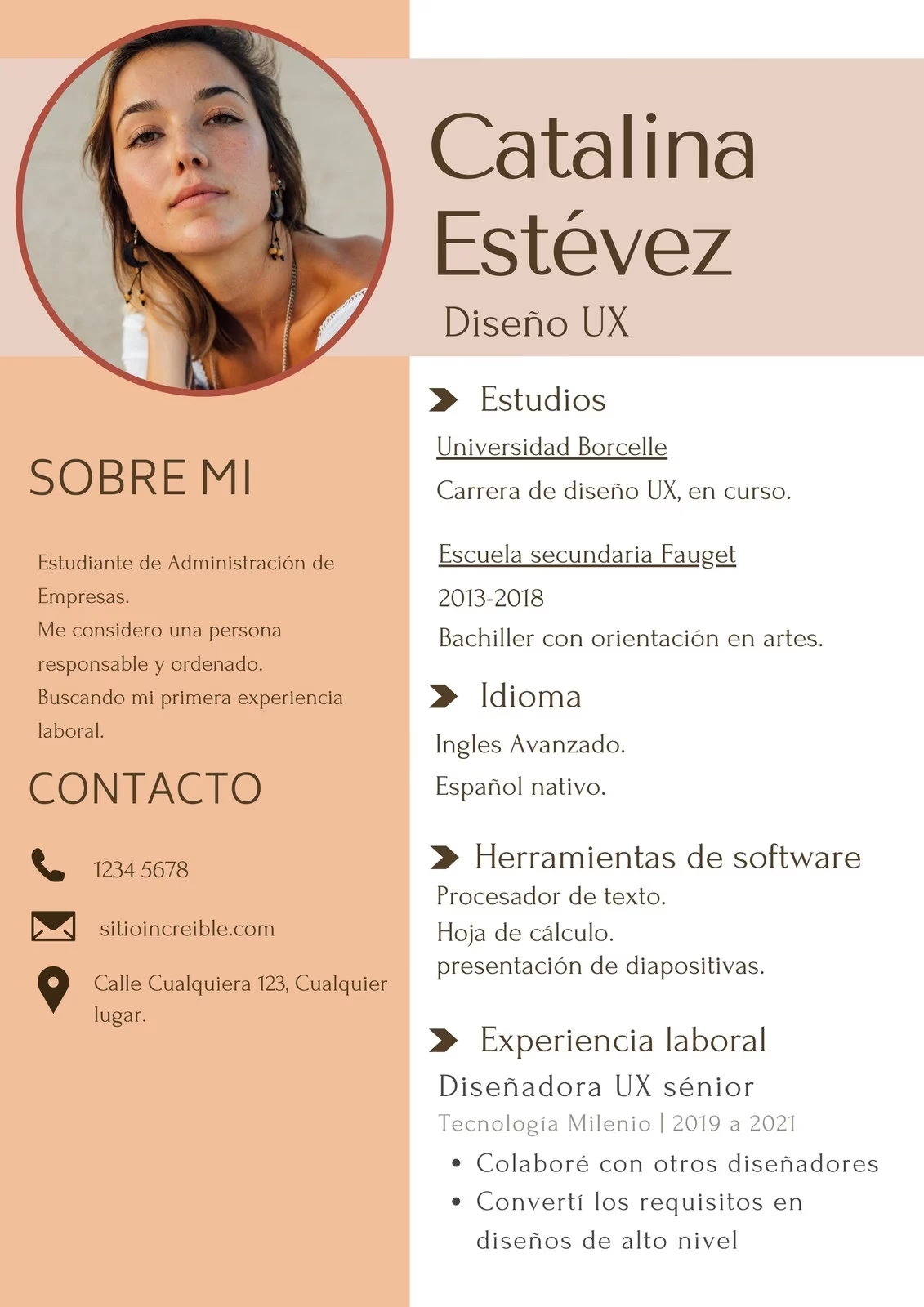
Actualizar una plantilla de CV en Word implica abrir el archivo de plantilla, realizar los cambios deseados y luego guardarlo como una plantilla actualizada. Este proceso te permite no solo modificar el diseño o el texto fijo, sino también incorporar elementos interactivos que faciliten su uso posterior, como los controles de contenido.
Primer Paso: Acceder a la Plantilla
Para comenzar a modificar tu plantilla, primero necesitas abrirla. El proceso es ligeramente diferente a abrir un documento normal (.docx). Debes ir a la pestaña Archivo y seleccionar Abrir. Luego, navega hasta la ubicación donde se guardan las plantillas. Generalmente, las plantillas personalizadas de Office se encuentran en la carpeta 'Plantillas personalizadas de Office' dentro de 'Mis documentos'. Una vez allí, haz doble clic en 'Este equipo' si es necesario para navegar por tus carpetas, encuentra la plantilla deseada y selecciona Abrir.
Al abrir una plantilla de esta manera, Word crea un nuevo documento basado en esa plantilla, pero con la extensión .docx. Para modificar la plantilla original, debes asegurarte de que al abrirla, lo haces en modo edición de plantilla, o bien, una vez que hayas hecho los cambios en el nuevo documento, guardarlo seleccionando el tipo de archivo Plantilla de Word (.dotx).
Modificando el Contenido y Diseño Básico
Una vez que la plantilla está abierta, puedes realizar cambios básicos como si fuera cualquier documento de Word. Esto incluye:
- Modificar el texto fijo, como encabezados de sección predeterminados.
- Ajustar el formato de fuente (tipo, tamaño, color) y párrafo (espaciado, alineación).
- Cambiar la disposición de los elementos, mover cuadros de texto o tablas.
- Insertar o eliminar elementos gráficos, como líneas divisorias o iconos.
- Actualizar la información de ejemplo para que refleje mejor el tipo de datos que se deben introducir en cada sección.
Estos cambios son fundamentales para que la plantilla tenga la apariencia y estructura que deseas antes de añadir funcionalidades más avanzadas.
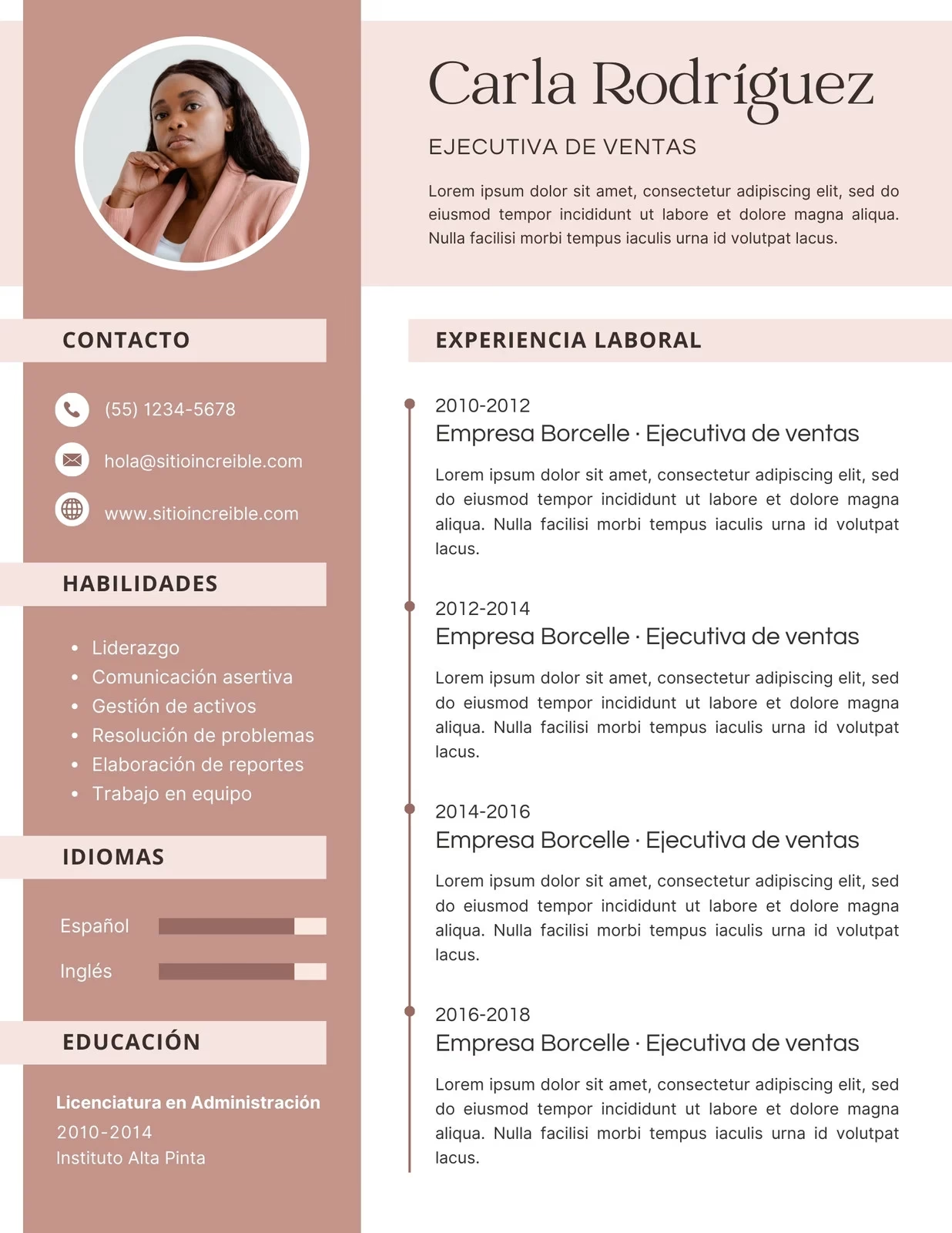
Potenciando tu Plantilla con Controles de Contenido
Una de las formas más efectivas de hacer que una plantilla de CV sea flexible y fácil de usar para ti o para otros es agregando y configurando controles de contenido. Estos controles son marcadores de posición interactivos que permiten a los usuarios introducir información de manera estructurada (texto, fechas, opciones de una lista, etc.) sin alterar el diseño general de la plantilla.
Para poder agregar controles de contenido, necesitas tener habilitada la pestaña Programador (o Desarrollador, dependiendo de la versión de Word) en la cinta de opciones. Si no la ves, aquí te explicamos cómo activarla:
- Ve a la pestaña Archivo y selecciona Opciones.
- En el cuadro de diálogo Opciones de Word, selecciona 'Personalizar cinta de opciones'.
- En la sección 'Personalizar la cinta de opciones' (normalmente en el lado derecho), asegúrate de que en el desplegable superior esté seleccionada 'Fichas principales'.
- En la lista de pestañas disponibles, busca y activa la casilla junto a 'Programador' (o 'Desarrollador').
- Haz clic en Aceptar para guardar los cambios.
Una vez habilitada, verás la pestaña Programador en la cinta de opciones de Word.
Insertando Diferentes Tipos de Controles de Contenido
Con la pestaña Programador activa, puedes insertar varios tipos de controles de contenido. Es recomendable activar primero el 'Modo de diseño' dentro del grupo 'Controles' en la pestaña Programador. Esto te permitirá ver claramente los límites de cada control mientras los insertas y configuras.
- Control de contenido de texto enriquecido o texto sin formato: Selecciona el lugar donde deseas que el usuario escriba texto (por ejemplo, para la descripción de la experiencia laboral o el resumen profesional). En la pestaña Programador, en el grupo Controles, selecciona 'Control de contenido de texto enriquecido' (permite negritas, cursivas, etc.) o 'Control de contenido de texto sin formato' (solo texto plano).
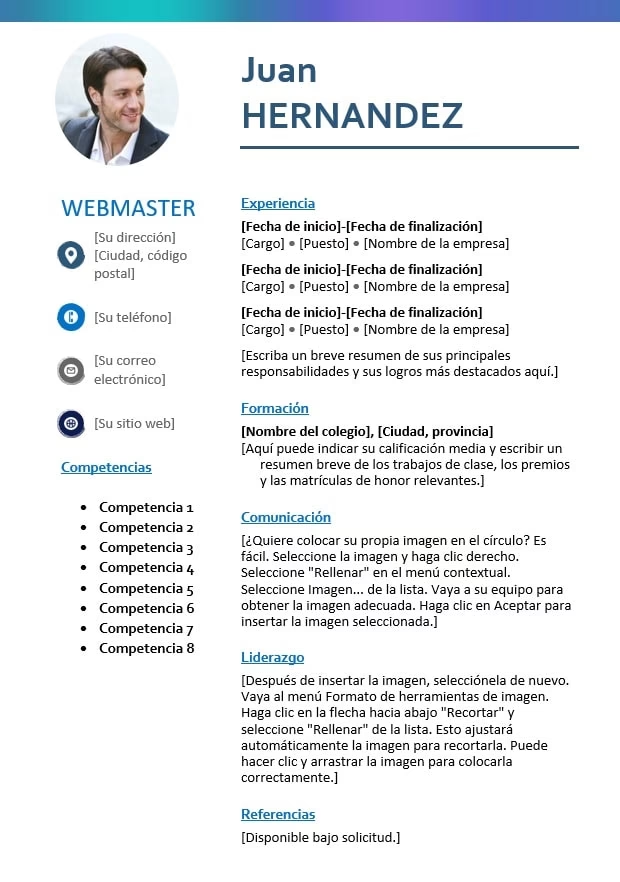
- Control de imagen: Útil para que el usuario pueda insertar fácilmente su foto. Coloca el cursor donde quieras la imagen y selecciona 'Control de imagen' en el grupo Controles.
- Cuadro combinado o lista desplegable: Perfectos para campos con opciones predefinidas, como el país, el idioma o el nivel de dominio de una habilidad. La lista desplegable solo permite seleccionar una opción de la lista, mientras que el cuadro combinado también permite al usuario escribir una opción que no esté en la lista. Selecciona el lugar, y en el grupo Controles, elige 'Control de contenido de cuadro combinado' o 'Control de contenido de lista desplegable'.
- Selector de fecha: Ideal para campos como fechas de inicio y fin de empleo, o fecha de nacimiento. Coloca el cursor y selecciona 'Control de contenido del selector de fecha' en el grupo Controles.
- Casilla de verificación: Útil para opciones binarias, como "¿Permite contacto por email?". Coloca el cursor y selecciona 'Control de contenido de casilla de verificación' en el grupo Controles.
- Control de galería de bloque de creación: Permite a los usuarios insertar fragmentos de contenido predefinidos que hayas guardado en las galerías de Word (como partes rápidas). Esto es avanzado pero útil para, por ejemplo, ofrecer diferentes formatos de sección de contacto o diferentes textos de introducción. Selecciona el lugar y elige 'Control de contenido de la galería de bloques de creación'. Luego, en las Propiedades de este control, podrás especificar de qué galería y categoría de bloques de creación quieres que el usuario pueda elegir.
Configurando las Propiedades de los Controles
Una vez insertados los controles, es fundamental configurar sus propiedades para que funcionen como deseas. Selecciona el control que quieres configurar y haz clic en 'Propiedades' en el grupo Controles de la pestaña Programador.
En el cuadro de diálogo Propiedades de control de contenido, puedes:
- Darle un título al control (visible en Modo Diseño).
- Asignarle una etiqueta o marcador (útil si trabajas con programación).
- Configurar si el control puede ser eliminado o editado por el usuario del documento final. Por ejemplo, podrías permitir que editen el texto, pero no que eliminen el control completo.
- Para listas desplegables y cuadros combinados, aquí es donde defines las opciones que aparecerán. Haz clic en 'Agregar', escribe el 'Nombre para mostrar' (lo que verá el usuario) y opcionalmente un 'Valor' interno. Repite este paso para cada opción.
- Configurar el formato de fecha para un selector de fecha.
- Para controles de imagen, puedes especificar el tamaño o la relación de aspecto.
Agrupando Controles y Contenido
A veces, quieres asegurarte de que ciertos controles o incluso bloques de texto permanezcan juntos y se traten como una sola unidad. Por ejemplo, si tienes una sección de contacto con varios controles (teléfono, email, dirección), podrías querer que el usuario no pueda eliminar solo el teléfono sin eliminar el resto de la sección. Para ello, puedes utilizar la función Agrupar.
Selecciona los controles y/o el texto que deseas agrupar. Luego, en la pestaña Programador, en el grupo Controles, haz clic en 'Grupo'. Una vez agrupados, estos elementos se comportarán como un solo control mayor. Puedes seleccionar el grupo y, en sus Propiedades, configurar si el grupo completo puede ser eliminado o editado.
Consejos de Formato Básico para un CV
Además de la estructura y los controles, el formato visual es clave para un CV. El texto proporcionado menciona una regla general útil:
- Alineación: Generalmente, es mejor configurar la mayor parte del documento con alineación a la izquierda. Es el formato más común y fácil de leer.
- Centrado: Como toque final, considera centrar elementos clave como tu nombre, información de contacto y los encabezados de sección. Esto puede dar una apariencia más equilibrada y profesional al principio de cada sección.
Recuerda que la consistencia en el formato (fuentes, tamaños, espaciado) a lo largo de todo el documento es fundamental.
Comparativa de Controles de Contenido en Plantillas de CV
Aquí tienes una tabla simple que compara algunos controles de contenido comunes y sus usos típicos en una plantilla de currículum:
| Control de Contenido | Descripción | Uso Típico en CV | Flexibilidad |
|---|---|---|---|
| Texto Enriquecido | Permite introducir texto con formato (negrita, cursiva, listas). | Descripción de experiencia, perfil profesional, objetivos. | Alta (permite formato). |
| Texto Sin Formato | Permite introducir solo texto plano. | Nombre completo, títulos, direcciones. | Media (limita formato). |
| Lista Desplegable | Permite seleccionar una opción de una lista predefinida. | Nacionalidad, nivel de idioma (Básico, Intermedio, Avanzado), disponibilidad. | Media (opciones fijas). |
| Selector de Fecha | Permite elegir una fecha de un calendario. | Fechas de inicio y fin de empleos o estudios, fecha de nacimiento. | Alta (fácil selección). |
| Imagen | Permite insertar una imagen (foto de perfil). | Espacio para la foto del candidato. | Alta (fácil inserción). |
Preguntas Frecuentes sobre Modificar Plantillas de CV en Word
- ¿Cómo guardo mi documento modificado como una plantilla?
- Una vez que hayas terminado de hacer los cambios, ve a Archivo > Guardar como. Elige la ubicación donde quieres guardar el archivo. En el desplegable 'Tipo', selecciona 'Plantilla de Word (*.dotx)'. Esto es crucial para que el archivo funcione como una plantilla y cree nuevos documentos basados en ella.
- ¿Qué pasa si modifico una plantilla y la guardo como .docx?
- Si guardas el archivo como un documento de Word (.docx) en lugar de una plantilla (.dotx), simplemente habrás creado un documento normal con los cambios que hiciste. No funcionará como una plantilla; al abrirlo, abrirás directamente ese documento específico en lugar de uno nuevo basado en él.
- ¿Puedo compartir mi plantilla modificada con otras personas?
- Sí, puedes compartir el archivo .dotx con otras personas. Ellas podrán guardarlo en su carpeta de plantillas de Office o simplemente abrirlo haciendo doble clic para crear un nuevo documento basado en tu diseño personalizado.
- ¿Los controles de contenido son compatibles con versiones antiguas de Word?
- Los controles de contenido se introdujeron en versiones más recientes de Word (generalmente a partir de Word 2007). Si compartes una plantilla con controles de contenido con alguien que usa una versión muy antigua de Word, es posible que los controles no funcionen correctamente o aparezcan como texto fijo.
- ¿Puedo proteger partes de mi plantilla para que los usuarios no las modifiquen?
- Sí, además de configurar las propiedades individuales de los controles, Word ofrece opciones de 'Restringir edición' (en la pestaña Programador, grupo Proteger) que te permiten limitar qué partes del documento se pueden editar, o incluso proteger el documento para que solo se puedan rellenar los formularios (los controles de contenido actúan como campos de formulario).
Modificar una plantilla de CV en Word te da el control total sobre la estructura y el contenido de tu currículum. Al dominar el uso de los controles de contenido y aplicar principios básicos de formato, puedes crear una plantilla de CV que no solo se vea profesional, sino que también sea práctica y fácil de usar, permitiéndote adaptarla rápidamente para cada oportunidad laboral.
Si quieres conocer otros artículos parecidos a Modifica Tu Plantilla de CV en Word Facilmente puedes visitar la categoría Empleo.