

12/04/2017
Encontrar el formato perfecto para tu currículum vitae (CV) es un paso crucial en tu búsqueda de empleo. Microsoft Word, una herramienta ampliamente disponible, ofrece una gran variedad de plantillas que pueden simplificar enormemente este proceso. Lejos quedaron los días de formatos rígidos; hoy en día, la colección de plantillas en Word ha crecido exponencialmente, ofreciendo opciones para casi cualquier necesidad y estilo profesional. Sin embargo, con tanta variedad, ¿cómo encuentras la plantilla ideal para ti?
Este artículo te guiará a través del proceso para encontrar y utilizar las plantillas de CV disponibles en Microsoft Word. Exploraremos dónde buscarlas, qué tipos de plantillas existen y te daremos consejos prácticos para adaptarlas a tu perfil y destacar entre la multitud de candidatos. Prepárate para darle a tu CV un impulso profesional que te acerque a tu próximo trabajo.
- ¿Dónde Encontrar Plantillas de CV en Microsoft Word?
- Explorando Tipos de Plantillas de CV para Word
- Consejos para Utilizar y Formatear tu CV en Word
- 1. Reemplaza el Contenido de Ejemplo
- 2. Personaliza las Secciones
- 3. Mantén la Consistencia del Formato
- 4. Ajusta el Diseño si es Necesario
- 5. Utiliza Viñetas para la Experiencia y Logros
- 6. Presta Atención a los Detalles Visuales
- 7. Revisa Ortografía y Gramática
- 8. Evita Incluir Fotos (en muchos casos)
- Plantillas Populares y Sus Características
- Preguntas Frecuentes sobre Plantillas de CV en Word
- ¿Es bueno usar Microsoft Word para crear mi CV?
- ¿Por qué debería convertir mi CV de Word a PDF?
- ¿Las plantillas de Word son compatibles con los Sistemas de Seguimiento de Candidatos (ATS)?
- ¿Puedo personalizar los colores y fuentes de una plantilla de Word?
- ¿Cómo me aseguro de que mi CV no sea demasiado largo?
¿Dónde Encontrar Plantillas de CV en Microsoft Word?
Tienes principalmente dos caminos para acceder a las plantillas de currículum vitae dentro del ecosistema de Microsoft Word:
1. Desde la Aplicación de Escritorio de Word
Si ya tienes Microsoft Word instalado en tu ordenador, el proceso es directo:
- Abre la aplicación Microsoft Word.
- Ve a la pestaña 'Archivo' en la esquina superior izquierda.
- Selecciona 'Nuevo' en el menú lateral.
- En la barra de búsqueda que aparece en la parte superior de la ventana, escribe 'CV' o 'currículum vitae'.
- Presiona Enter.
Word buscará en su vasta base de datos de plantillas online y te mostrará una galería de opciones relacionadas con CVs y cartas de presentación. Puedes desplazarte por ellas, previsualizarlas haciendo clic en una y, si te gusta, seleccionar 'Crear' para descargarla y empezar a editarla directamente en tu escritorio.
2. Desde la Web de Plantillas de Microsoft
Microsoft también mantiene un portal online con una colección aún más amplia de plantillas que puedes descargar directamente. Este método es útil si prefieres explorar opciones antes de abrir la aplicación o si buscas una categoría específica:
- Abre tu navegador web preferido.
- Ve al sitio web oficial de plantillas de Microsoft Office. Puedes buscar en Google 'plantillas Microsoft Word' y encontrar el enlace oficial.
- Una vez en el sitio, busca la sección de 'Currículums y Cartas de Presentación' o utiliza la barra de búsqueda para encontrar plantillas de CV.
- Explora las diferentes categorías o estilos disponibles.
- Haz clic en la plantilla que te interese para ver una previsualización.
- Si decides usarla, haz clic en el botón de descarga (generalmente dirá 'Descargar' o 'Editar en el explorador'). La plantilla se descargará en formato .docx, listo para que la abras y edites en tu versión de escritorio de Word.
Es importante notar que muchas plantillas de 'Currículum' en la base de datos de Word son perfectamente adecuadas para un 'Currículum Vitae' (CV). No te dejes confundir por la terminología; lo que importa es el diseño y la estructura que se adapten a tus necesidades.
Explorando Tipos de Plantillas de CV para Word
La colección de plantillas de Word es variada, ofreciendo estilos que van desde lo muy tradicional hasta diseños más modernos y visuales. Al explorar, considera qué estilo se adapta mejor a tu industria y a tu personalidad profesional. Aquí describimos algunos tipos comunes que podrías encontrar:
- Plantillas Minimalistas: Caracterizadas por su limpieza, amplio espacio en blanco y fuentes sencillas. Son fáciles de escanear y transmiten profesionalismo y orden. Ideales para la mayoría de las industrias.
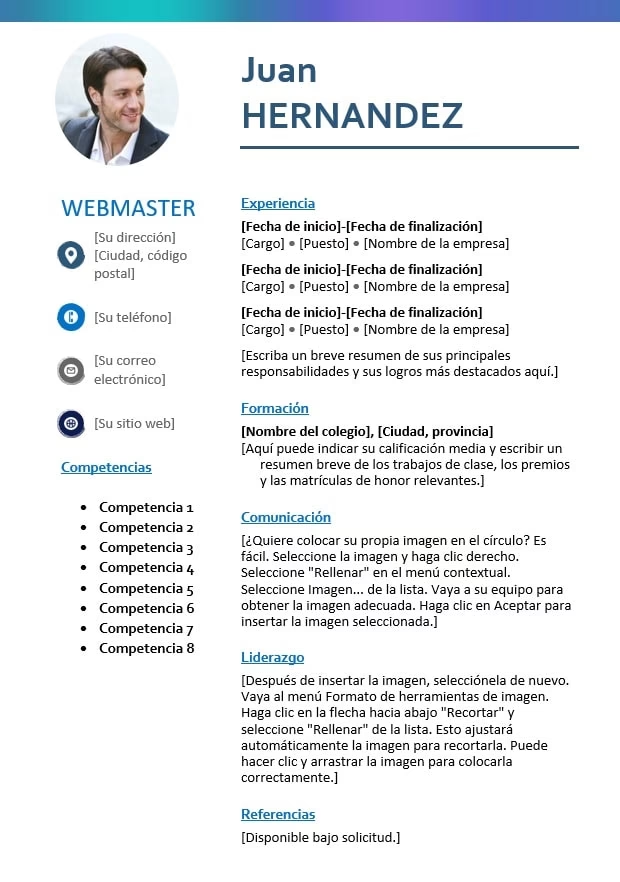
- Plantillas con Barra Lateral: A menudo utilizan una columna a la izquierda o a la derecha para información de contacto, habilidades o un resumen, dejando la columna principal para la experiencia y educación. Esto organiza visualmente la información de manera efectiva.
- Plantillas con Elementos Gráficos Sutiles: Algunas plantillas incorporan líneas, iconos discretos o toques de color para añadir interés visual sin sobrecargar. Estos elementos pueden ayudar a guiar la vista del reclutador a través del documento. Sin embargo, ten cuidado con plantillas excesivamente gráficas, ya que pueden no ser compatibles con los Sistemas de Seguimiento de Candidatos (ATS).
- Plantillas Cronológicas Tradicionales: Siguen el formato clásico, listando la experiencia laboral en orden cronológico inverso. Son un estándar en muchas industrias y son muy compatibles con los ATS.
- Plantillas Funcionales o Combinadas: Aunque menos comunes en las plantillas predeterminadas de Word, algunos diseños pueden permitir enfocar más las habilidades que la cronología laboral.
Al seleccionar una plantilla, fíjate en que tenga una clara separación de secciones (información de contacto, resumen profesional, experiencia laboral, educación, habilidades), que sea fácil de leer y que permita incluir toda la información relevante sin parecer abarrotada.
Consejos para Utilizar y Formatear tu CV en Word
Una vez que has seleccionado y descargado una plantilla, el verdadero trabajo es llenarla con tu información y ajustarla. Aquí tienes algunos consejos clave:
1. Reemplaza el Contenido de Ejemplo
Las plantillas vienen con texto de relleno. Asegúrate de reemplazar cada sección con tu propia información, prestando mucha atención a los detalles como fechas, nombres de empresas y descripciones de puestos.
2. Personaliza las Secciones
Las secciones predefinidas pueden no encajar perfectamente con tu experiencia. Puedes renombrar secciones (por ejemplo, cambiar 'Experiencia Laboral' por 'Experiencia Profesional'), añadir nuevas secciones (como 'Proyectos', 'Publicaciones', 'Voluntariado') o eliminar las que no necesites.
3. Mantén la Consistencia del Formato
Las plantillas están diseñadas con fuentes, tamaños y espaciado consistentes. Al añadir tu propio texto, intenta mantener este formato. Utiliza los estilos de párrafo definidos en la plantilla si están disponibles. La consistencia es clave para un documento pulido.
4. Ajusta el Diseño si es Necesario
Puede que necesites ajustar el espaciado, los márgenes o el tamaño de la fuente para que tu información encaje en una o dos páginas (el largo recomendado para la mayoría de los CVs). Sin embargo, hazlo con cuidado para no comprometer la legibilidad.
5. Utiliza Viñetas para la Experiencia y Logros
La mayoría de las plantillas usan viñetas (puntos) para listar responsabilidades y logros bajo cada puesto de trabajo. Esto hace que la información sea fácil de digerir para el reclutador. Enfócate en tus logros medibles en lugar de solo listar tareas.
6. Presta Atención a los Detalles Visuales
Si la plantilla usa iconos o líneas, asegúrate de que se alineen correctamente al añadir tu texto. Si decides cambiar colores o fuentes, hazlo con moderación y elige opciones profesionales y legibles.

7. Revisa Ortografía y Gramática
Este es quizás el consejo más importante. Un CV con errores tipográficos o gramaticales puede ser descartado inmediatamente. Utiliza el corrector ortográfico y gramatical de Word y, si es posible, pide a otra persona que revise tu CV.
8. Evita Incluir Fotos (en muchos casos)
Aunque algunas plantillas pueden tener un espacio para una foto, en muchos países (especialmente en Estados Unidos y Canadá) y para muchos tipos de trabajos, incluir una foto en tu CV no es recomendable e incluso puede ser contraproducente debido a posibles sesgos. Investiga las prácticas comunes en tu región e industria. Las plantillas de Word a menudo cumplen con estas 'reglas' no escritas, pero es bueno estar atento.
Plantillas Populares y Sus Características
Aunque no podemos nombrar plantillas específicas de Zety o de terceros que no estén directamente en Word (como la 'Valera' o 'Diamond' mencionadas en la fuente original, que son de un constructor externo), sí podemos describir estilos que encontrarás en la colección de Word y que se asemejan a las descripciones proporcionadas:
| Estilo de Plantilla (Descripción) | Características Clave | Ideal Para |
|---|---|---|
| Estilo Sencillo y Profesional | Diseño limpio, fuentes estándar, secciones claras con líneas horizontales. Mínimo uso de gráficos. | Casi todas las industrias, perfiles tradicionales, máxima compatibilidad ATS. |
| Estilo con Barra Lateral (Moderno) | Utiliza una columna lateral para contacto/habilidades. Puede incluir iconos discretos. | Perfiles que quieren organizar mucha información visualmente, industrias creativas o tecnológicas. |
| Estilo con Toques de Color | Incorpora un color sutil en encabezados, líneas o iconos para destacar. | Perfiles que quieren añadir un toque de personalidad sin ser informales. |
| Estilo Minimalista Elegante | Gran uso de espacio en blanco, tipografía cuidada, muy poca o nula decoración. | Perfiles en diseño, arte o aquellos que buscan transmitir sofisticación. |
Al buscar en Word, probablemente verás nombres genéricos como 'Currículum con diseño', 'Currículum moderno', 'Currículum básico', etc. Fíjate en la previsualización para entender el estilo.
Preguntas Frecuentes sobre Plantillas de CV en Word
¿Es bueno usar Microsoft Word para crear mi CV?
Microsoft Word es una herramienta muy popular y accesible para crear CVs. Su interfaz es familiar para la mayoría de los usuarios, y ofrece una gran flexibilidad para editar y personalizar. Las plantillas preexistentes son un excelente punto de partida que ahorra tiempo. Sin embargo, como se mencionó en la fuente, un posible inconveniente es que el formato de un archivo .docx puede alterarse ligeramente dependiendo del programa o la versión de Word con la que se abra, lo que podría afectar la presentación visual.
¿Por qué debería convertir mi CV de Word a PDF?
Esta es una práctica estándar y altamente recomendada. Convertir tu CV de Word a PDF (Portable Document Format) asegura que el diseño, el formato y las fuentes se mantengan intactos sin importar en qué dispositivo o sistema operativo se abra el archivo. Un PDF garantiza que el reclutador vea tu CV exactamente como tú lo diseñaste. Además, los archivos PDF suelen ser más seguros (es más difícil editarlos por accidente) y a menudo tienen un tamaño de archivo menor.
¿Las plantillas de Word son compatibles con los Sistemas de Seguimiento de Candidatos (ATS)?
La mayoría de las plantillas básicas y con diseños limpios de Word suelen ser bastante compatibles con los ATS. Estos sistemas escanean tu CV buscando palabras clave e información relevante. Los problemas de compatibilidad suelen surgir con diseños muy complejos, el uso excesivo de tablas (no las de comparación, sino las de diseño de página), cuadros de texto, encabezados y pies de página complicados, y elementos gráficos incrustados (como imágenes o iconos complejos) que el ATS no puede 'leer'. Si usas una plantilla sencilla y te aseguras de que el texto es seleccionable y no parte de una imagen, tu CV tendrá más posibilidades de ser leído correctamente por un ATS.
¿Puedo personalizar los colores y fuentes de una plantilla de Word?
Sí, las plantillas de Word son completamente editables. Puedes cambiar las fuentes, los tamaños de texto, los colores de los elementos de diseño (líneas, fondos, etc.) y el espaciado. Para mantener un aspecto profesional, es recomendable limitar el número de fuentes (idealmente una o dos) y elegir colores que no sean demasiado llamativos. La clave es que los cambios mejoren la legibilidad y el atractivo visual sin distraer.
¿Cómo me aseguro de que mi CV no sea demasiado largo?
La regla general para la mayoría de los profesionales es mantener el CV en una o, como máximo, dos páginas. Las plantillas de Word suelen estar diseñadas pensando en esto. Para mantener la longitud bajo control al llenarla, sé conciso en tus descripciones de puestos, utiliza viñetas efectivas y elimina información irrelevante o muy antigua (generalmente, la experiencia de los últimos 10-15 años es suficiente). Ajustar ligeramente los márgenes o el espaciado entre párrafos también puede ayudar, pero sin que el documento se vea apretado.
Utilizar una plantilla de CV en Microsoft Word es un excelente punto de partida para crear un documento profesional que represente tu experiencia y habilidades. Siguiendo los pasos para encontrar la plantilla adecuada y aplicando los consejos de formato, estarás bien encaminado para presentar una solicitud de empleo sólida. Recuerda siempre revisar cuidadosamente tu CV antes de enviarlo y, si es posible, conviértelo a formato PDF para asegurar que se vea perfecto en cualquier lugar.
Si quieres conocer otros artículos parecidos a Plantillas de CV en Word: Guía Completa puedes visitar la categoría Empleo.