
28/06/2013
En el mundo del diseño asistido por computadora, trabajar con programas como AutoCAD es fundamental para arquitectos, ingenieros y diseñadores. Sin embargo, uno de los contratiempos más temidos es la pérdida de trabajo debido a un fallo del sistema, un cierre inesperado del programa o simplemente el olvido de guardar el archivo. Afortunadamente, AutoCAD cuenta con herramientas diseñadas para ayudarte a recuperar esos valiosos dibujos que creías perdidos. Este artículo te guiará a través de los métodos disponibles para intentar rescatar tu proyecto.
https://www.youtube.com/watch?v=0gcJCdgAo7VqN5tD
La sensación de ver que el programa se cierra sin haber guardado los últimos cambios puede ser desesperante. Sin embargo, antes de entrar en pánico, es importante saber que AutoCAD, por defecto, suele crear copias de seguridad y archivos temporales que, en muchos casos, permiten recuperar una versión reciente de tu trabajo. El éxito de la recuperación dependerá de la configuración del programa y de las circunstancias exactas de la pérdida.
Usando el Comando RECUPERAR para Restaurar desde Copias de Seguridad
Uno de los métodos directos para intentar recuperar un archivo que no se guardó correctamente o que se dañó es utilizar el comando RECUPERAR. Este comando está diseñado para intentar abrir y reparar archivos de dibujo que puedan presentar problemas. Aunque la información proporcionada se centra en la recuperación a partir de archivos de copia de seguridad (.bak), el proceso general se inicia con este comando.
Para utilizar el comando RECUPERAR, sigue estos pasos:
- Abre una nueva sesión de AutoCAD con un dibujo en blanco. Esto es crucial para evitar posibles conflictos con archivos dañados o inestables.
- Dirígete a la línea de comando, que generalmente se encuentra en la parte inferior de la ventana de AutoCAD.
- Escribe el comando RECUPERAR y presiona Enter.
- AutoCAD abrirá un cuadro de diálogo que te permitirá navegar por tus carpetas. Debes buscar el archivo de dibujo (.dwg) que deseas recuperar. Es posible que debas navegar a la ubicación donde se guardó por última vez el archivo, o donde se guardan las copias de seguridad automáticas.
- Selecciona el archivo .dwg en cuestión y haz clic en Abrir.
- AutoCAD intentará abrir el archivo y, si detecta problemas, podría intentar repararlo automáticamente.
La información proporcionada sugiere que este proceso se complementa con la restauración desde un archivo BAK. Los archivos BAK son copias de seguridad automáticas que AutoCAD crea periódicamente. Si el comando RECUPERAR no abre la última versión deseada, o si el archivo .dwg principal está corrupto, el archivo .bak se convierte en tu mejor esperanza. Generalmente, un archivo .bak tiene el mismo nombre que tu archivo .dwg pero con la extensión .bak. Para usarlo, a menudo necesitas renombrar el archivo .bak a .dwg (asegurándote de no tener otro archivo con el mismo nombre en la misma ubicación) y luego intentar abrirlo o usar el comando RECUPERAR sobre el archivo renombrado.
Es importante entender que la efectividad de este método depende de si AutoCAD tuvo la oportunidad de crear un archivo BAK reciente. La frecuencia con la que se crean estos archivos de copia de seguridad se configura en las opciones del programa.
El Administrador de Recuperación de Dibujos
Otra herramienta poderosa, especialmente útil después de un fallo inesperado del programa o del sistema operativo, es el Administrador de Recuperación de Dibujos. Esta ventana se abre automáticamente después de que AutoCAD detecta un cierre anormal y presenta una lista de archivos que pueden ser recuperables.
Según la información proporcionada, puedes acceder manualmente a este administrador si no se abre automáticamente o si cerraste la ventana por error:
- En AutoCAD (versión completa): Haz clic en el menú de la aplicación (el icono grande de la 'A' en la esquina superior izquierda). Luego, navega a Ayudas al dibujo y busca la opción Abrir el Administrador de recuperación de dibujos. Es posible que necesites colocar el cursor sobre la flecha hacia abajo en el menú para desplazarte hasta encontrar esta opción.
- En AutoCAD LT: Debes escribir el comando RECUPDIBUJO directamente en la solicitud de comando y presionar Enter.
Una vez que se abre el Administrador de Recuperación de Dibujos, verás una lista de archivos que AutoCAD considera recuperables a partir de archivos de guardado automático (.sv$) o archivos de copia de seguridad (.bak). La ventana generalmente muestra el nombre del archivo, la fecha y hora de la última modificación o guardado automático.
Dentro del Administrador de Recuperación, puedes expandir la lista asociada a cada dibujo para ver las diferentes versiones recuperables (normalmente el archivo .dwg principal, el archivo .bak y el archivo .sv$). Puedes hacer doble clic en cualquiera de estas versiones para intentar abrirla en AutoCAD y revisar su contenido. La versión más reciente (generalmente el archivo .sv$ si hubo un guardado automático reciente) suele ser la que contiene los cambios más cercanos al momento del fallo.
Si encuentras una versión que contiene tu trabajo perdido, debes guardarla inmediatamente como un nuevo archivo .dwg para asegurar que no se pierda nuevamente. Es aconsejable guardarla con un nombre diferente o en una ubicación distinta a la del archivo original para evitar sobrescribir una versión potencialmente útil.
El Administrador de Recuperación de Dibujos es una herramienta vital que centraliza los archivos de respaldo y guardado automático, facilitando el proceso de encontrar y restaurar el trabajo después de una interrupción inesperada.
Archivos Temporales y Copias de Seguridad: Ubicación
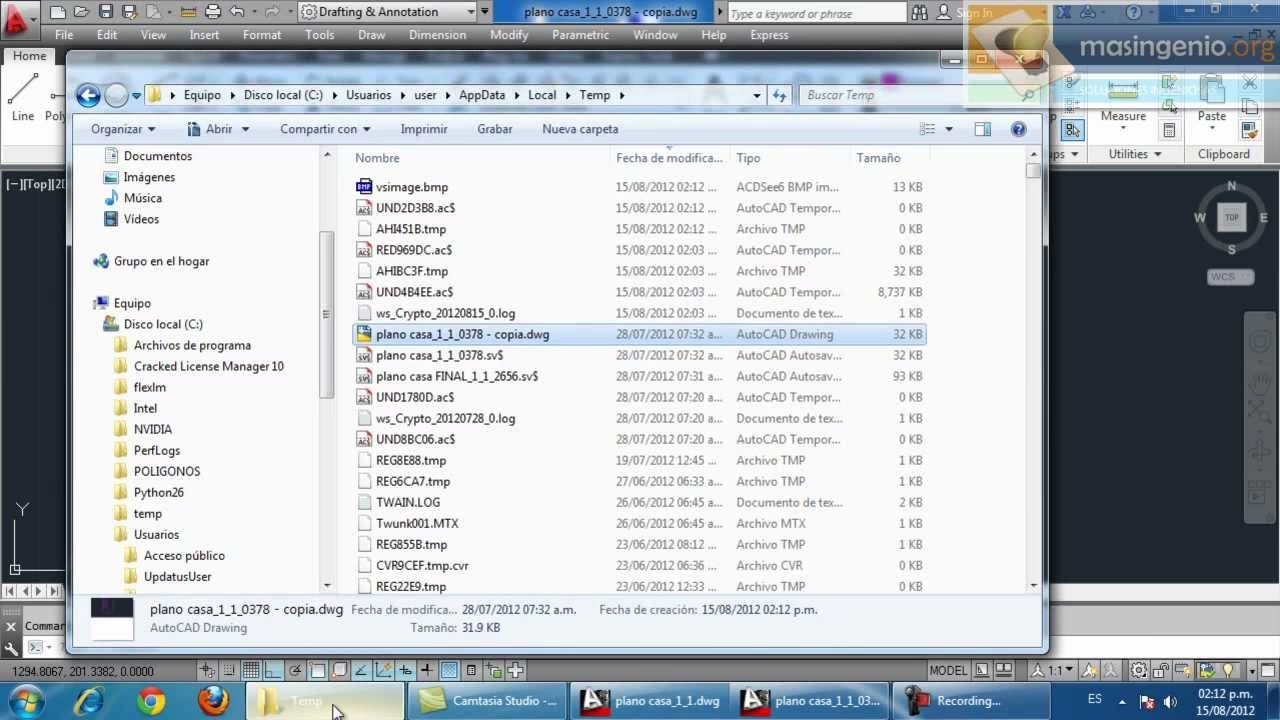
Una pregunta común al intentar recuperar archivos es saber dónde guarda AutoCAD sus archivos temporales y sus copias de seguridad (.bak). La información proporcionada en la consulta no especifica las ubicaciones exactas por defecto de estos archivos. Estas ubicaciones pueden variar dependiendo de la versión de AutoCAD y la configuración del sistema operativo.
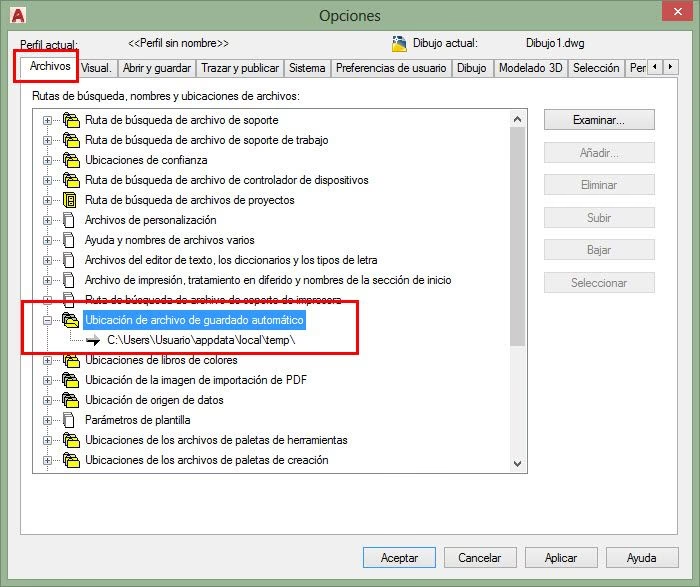
Generalmente, la ubicación de los archivos temporales y de guardado automático (.sv$) se configura en las Opciones de AutoCAD, dentro de la pestaña Archivos, en la sección Ubicación de archivos de guardado automático. La ubicación de los archivos .bak suele ser la misma carpeta donde se guarda el archivo .dwg principal, aunque esto también puede ser configurable.
Sin conocer la ubicación exacta, el método más práctico es utilizar las herramientas de recuperación integradas, como el comando RECUPERAR o el Administrador de Recuperación de Dibujos (RECUPDIBUJO), ya que estas herramientas están diseñadas para encontrar automáticamente los archivos recuperables en las ubicaciones configuradas por el programa.
Consideraciones Adicionales para la Recuperación
Para aumentar tus posibilidades de recuperación en el futuro, es recomendable:
- Configurar la frecuencia del guardado automático en las opciones de AutoCAD a un intervalo corto (por ejemplo, cada 5 o 10 minutos). Aunque esto puede ralentizar el programa momentáneamente, minimiza la cantidad de trabajo que podrías perder.
- Guardar tu trabajo manualmente de forma frecuente. Acostúmbrate a presionar Ctrl+S (o Cmd+S en Mac) regularmente.
- Mantener tu sistema operativo y AutoCAD actualizados para minimizar la probabilidad de fallos.
- Considerar el uso de sistemas de respaldo externos o almacenamiento en la nube para copias adicionales de tus archivos importantes.
Recuperar un archivo no guardado puede parecer una tarea desalentadora, pero con las herramientas adecuadas y un poco de conocimiento sobre cómo funciona el sistema de copias de seguridad de AutoCAD, tienes buenas posibilidades de éxito. Siempre verifica el contenido del archivo recuperado para asegurarte de que es la versión que necesitas antes de continuar trabajando en él.
Preguntas Frecuentes sobre Recuperación en AutoCAD
Aquí respondemos a algunas preguntas comunes basadas en la información disponible:
¿Cómo recuperar un archivo de AutoCAD si no lo guardé?
Puedes intentar recuperar un archivo no guardado o dañado abriendo un dibujo nuevo y en blanco, escribiendo el comando RECUPERAR en la línea de comando, buscando y seleccionando el archivo .dwg. AutoCAD intentará abrirlo y, si es necesario, puedes intentar restaurar desde una copia de seguridad .bak asociada.
¿Dónde se guardan los archivos temporales de AutoCAD?
La información proporcionada no especifica la ubicación por defecto de los archivos temporales de AutoCAD. Esta configuración se encuentra generalmente en las Opciones del programa.
¿Dónde se guardan las copias de seguridad de AutoCAD?
La información proporcionada no especifica la ubicación por defecto de los archivos de copia de seguridad (.bak) de AutoCAD. Usualmente se guardan en la misma carpeta que el archivo .dwg principal, pero la ubicación exacta puede configurarse en las Opciones del programa.
¿Cómo puedo abrir la ventana de recuperación de archivos en AutoCAD?
La ventana conocida como Administrador de Recuperación de Dibujos se abre automáticamente después de un error del sistema o del programa. Para abrirla manualmente:
- En AutoCAD (versión completa): Haz clic en el menú de la aplicación, luego en Ayudas al dibujo y selecciona Abrir el Administrador de recuperación de dibujos. Puede requerir desplazar el menú hacia abajo.
- En AutoCAD LT: Escribe el comando RECUPDIBUJO en la línea de comando y presiona Enter.
Esperamos que esta guía te sea útil la próxima vez que te enfrentes a la frustrante situación de perder trabajo en AutoCAD. La paciencia y el conocimiento de estas herramientas integradas son clave para recuperar tus valiosos diseños.
Si quieres conocer otros artículos parecidos a Recupera tu trabajo en AutoCAD puedes visitar la categoría Empleo.