
13/12/2024
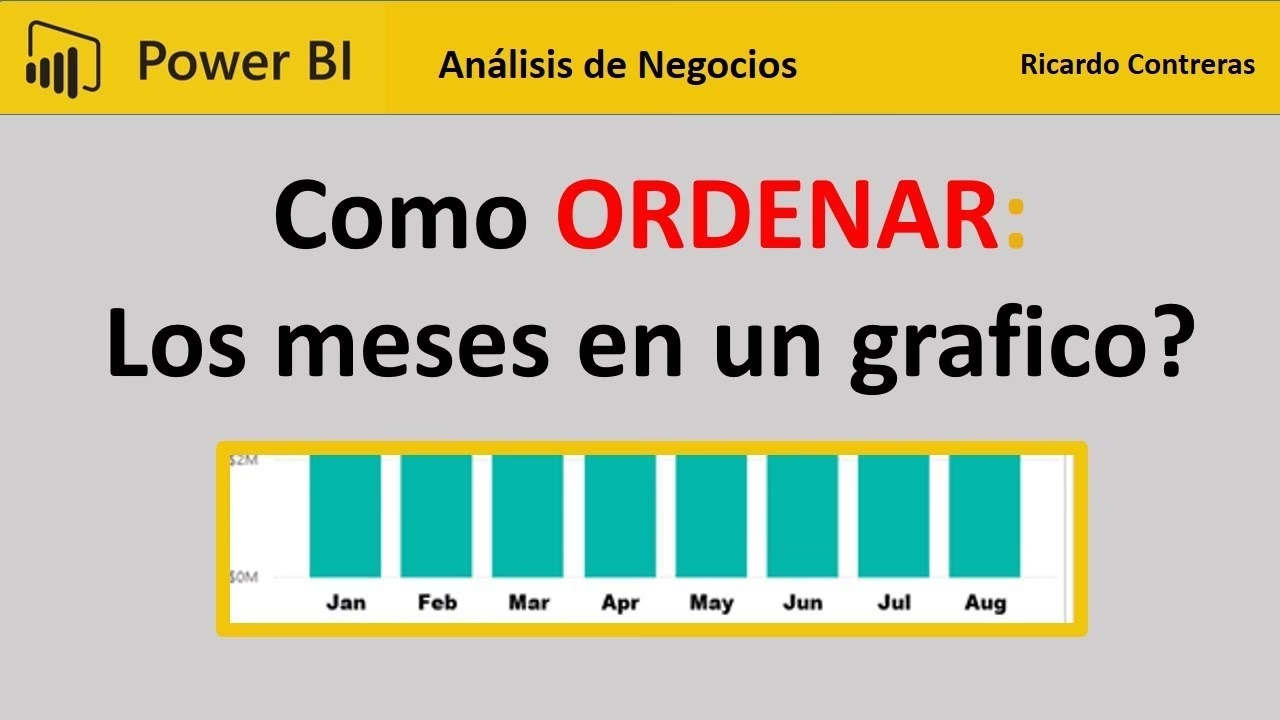
Uno de los desafíos más comunes al trabajar con datos de tiempo en herramientas de visualización como Power BI es asegurar que los elementos basados en periodos, como los meses, se muestren en el orden cronológico correcto. Por defecto, si simplemente utilizas el nombre del mes, Power BI (y muchas otras aplicaciones) tenderá a ordenarlos alfabéticamente. Esto significa que podrías ver tus meses listados como Abril, Agosto, Diciembre, Enero, Febrero, etc., lo cual es completamente inútil para analizar tendencias o progresiones a lo largo del año.

La ordenación correcta de los meses es crucial para cualquier análisis temporal coherente. Ya sea que estés visualizando ventas mensuales, gastos, rendimiento de empleados o cualquier otra métrica que cambie con el tiempo, necesitas que tus gráficos y tablas reflejen la secuencia real de los meses del año. Afortunadamente, resolver este problema en Power BI es un proceso relativamente sencillo que implica la creación de una columna auxiliar numérica.
El Problema de la Ordenación Alfabética
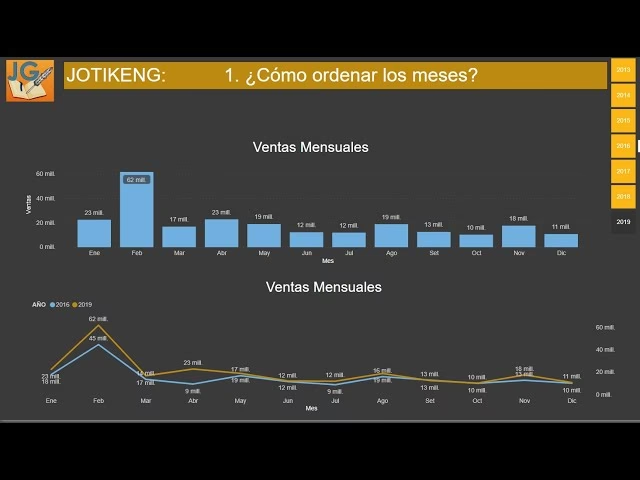
Imagina que tienes un gráfico de barras que muestra las ventas totales por mes. Si Power BI ordena los meses alfabéticamente, el primer mes en tu eje X podría ser Abril, seguido de Agosto, luego Diciembre, Enero y así sucesivamente. Esto no solo es confuso para quien ve el reporte, sino que también hace que sea imposible identificar patrones o tendencias estacionales de un vistazo. No puedes comparar Enero con Febrero si están separados por varios otros meses en la visualización.
La solución pasa por enseñarle a Power BI la secuencia numérica de los meses. Cada mes tiene un número asociado (Enero=1, Febrero=2, ..., Diciembre=12). Si podemos crear una columna que contenga este número para cada fila de datos que tenga un mes, podemos usar esa columna numérica para dictar el orden en que se muestran los meses textuales.
La Solución: Crear una Columna Auxiliar Numérica para el Mes
El método estándar y recomendado para ordenar meses correctamente en Power BI es crear una nueva columna en tu tabla de fechas o en la tabla que contiene la información del mes, que almacene el número correspondiente a ese mes.
Sigue estos pasos:
Paso 1: Identificar o Crear tu Tabla de Fechas
Idealmente, deberías tener una tabla de fechas dedicada en tu modelo de datos de Power BI. Esta tabla es una sola columna con todas las fechas continuas dentro del rango de tus datos, y a menudo incluye columnas adicionales para el año, trimestre, número de mes, nombre del mes, día de la semana, etc. Si ya tienes una columna que representa el mes (ya sea el nombre o una fecha completa), asegúrate de saber en qué tabla se encuentra. Si no tienes una tabla de fechas, puedes crear una simple o usar una columna de fecha existente en tu tabla de datos principal.
Paso 2: Crear la Nueva Columna con el Número del Mes
Ahora, vamos a añadir la columna numérica que nos permitirá ordenar. Navega al panel 'Datos' (la vista de tabla) en Power BI Desktop. Selecciona la tabla que contiene la columna con la información del mes o la fecha.
En la pestaña 'Herramientas de tabla' (o 'Herramientas de columna' si seleccionas una columna existente), haz clic en 'Nueva columna'. Esto abrirá la barra de fórmulas.
Introduce la siguiente fórmula DAX en la barra de fórmulas. Asegúrate de reemplazar 'TuTabla'[TuColumnaDeFecha] con el nombre real de tu tabla y la columna que contiene la fecha (o al menos el mes). Si tu columna ya es solo el nombre del mes, necesitarás una fórmula diferente que mapee nombres a números, pero el método más robusto es siempre basarse en una columna de tipo Fecha.
Número del Mes = MONTH('TuTabla'[TuColumnaDeFecha])Esta fórmula DAX es muy simple: la función MONTH() toma una columna de fecha como argumento y devuelve el número entero del mes (1 para enero, 2 para febrero, ..., 12 para diciembre) para cada fila. Asígnale un nombre claro a esta nueva columna, como 'Número del Mes' o 'Orden Mes'. Presiona Enter para crear la columna.
Verifica la nueva columna en la vista de datos para asegurarte de que contiene los números de mes correctos para tus datos.
Paso 3: Configurar la Ordenación por Columna
Una vez que tienes la columna 'Número del Mes', debes indicarle a Power BI que la columna del nombre del mes debe ser ordenada utilizando esta nueva columna numérica. Este es el paso clave que corrige la ordenación.
En el panel 'Datos', selecciona la columna que contiene el *nombre* del mes (por ejemplo, 'Nombre del Mes').
Con la columna del nombre del mes seleccionada, navega a la pestaña 'Herramientas de columna' en la cinta superior.
Dentro del grupo 'Ordenar', haz clic en el botón 'Ordenar por columna'.
Se desplegará una lista de columnas disponibles en tu tabla. Selecciona la nueva columna que acabas de crear: 'Número del Mes' (o el nombre que le hayas dado).
Al hacer esto, le estás diciendo a Power BI: "Cuando uses la columna 'Nombre del Mes' en una visualización, no la ordenes alfabéticamente por sus propios valores de texto, ordénala según los valores numéricos de la columna 'Número del Mes' asociada".
Paso 4: Aplicar la Ordenación en tus Visualizaciones
Ahora que has configurado la relación de ordenación entre el nombre del mes y su número, cualquier visualización que utilice la columna del nombre del mes respetará esta nueva regla.
Si ya tienes una visualización creada que usa el mes (por ejemplo, en el eje X de un gráfico de barras o de línea), es posible que necesites ajustar la configuración de ordenación de la visualización misma para asegurarte de que use el campo 'Nombre del Mes' y esté configurada para ordenar ascendentemente o descendentemente.
Selecciona tu visualización. Haz clic en los tres puntos suspensivos (...) en la esquina superior derecha de la visualización (o en el área de formato, dependiendo de la versión y tipo de visualización).
Busca la opción 'Ordenar eje' o 'Ordenar por' dentro del menú contextual o en el panel de formato.
Asegúrate de que la visualización esté ordenada por el campo 'Nombre del Mes' y selecciona 'Orden ascendente' (o 'Orden descendente' si ese es el orden deseado para tu análisis, aunque para meses cronológicos, ascendente es lo común).
Tu visualización ahora debería mostrar los meses en el orden correcto: Enero, Febrero, Marzo, Abril, Mayo, Junio, Julio, Agosto, Septiembre, Octubre, Noviembre, Diciembre.
Consideraciones Adicionales y Consejos
Tablas de Fechas
Para modelos de datos complejos o que involucren análisis de tiempo significativos, es altamente recomendable tener una tabla de fechas dedicada. Puedes crear una fácilmente en Power Query o DAX. Una tabla de fechas bien construida tendrá columnas para el año, trimestre, número de mes, nombre del mes, número de semana, día del año, etc., lo que simplifica enormemente la creación de informes y asegura la coherencia en todas tus visualizaciones temporales. La columna 'Número del Mes' sería una de las columnas estándar en una tabla de fechas.
Año Fiscal vs. Año Calendario
Si tu negocio opera con un año fiscal que no comienza en enero, la ordenación estándar de meses (1-12) no será suficiente para mostrar los meses del año fiscal en orden. En este caso, necesitarías una columna adicional en tu tabla de fechas que represente el orden de los meses dentro del año fiscal. Por ejemplo, si tu año fiscal comienza en Julio, Julio sería 1, Agosto 2, ..., Junio 12. Crearías esta columna numérica del año fiscal y usarías esa columna para ordenar el nombre del mes en lugar del número de mes calendario.
Nombres de Meses en Diferentes Idiomas
Si tus datos o tu modelo de Power BI están configurados para usar nombres de meses en un idioma diferente al español, la función `MONTH()` seguirá devolviendo el número correcto (1-12), y la configuración 'Ordenar por columna' funcionará igual. Lo importante es que la columna que usas para ordenar (el número del mes) se corresponda correctamente con la columna que muestras (el nombre del mes, en cualquier idioma).
Asegurar la Continuidad de las Fechas
Para análisis de series temporales, es vital que tu rango de fechas sea continuo, incluso si no hay datos para ciertos días o meses. Una tabla de fechas dedicada ayuda a garantizar esto. Si falta un mes completo en tus datos subyacentes, Power BI no lo mostrará en el eje de la visualización por defecto, lo que puede ser engañoso. La ordenación por la columna numérica del mes ayuda a que, si el mes existe en la tabla de fechas pero no en los datos, al menos el eje muestre la secuencia correcta (aunque con un hueco o cero para el mes sin datos).
Preguntas Frecuentes (FAQ)
P: ¿Necesito crear esta columna 'Número del Mes' en cada tabla que tenga fechas?
R: No. Lo ideal es crearla en tu tabla de fechas principal. Si no tienes una tabla de fechas, cr crea la columna 'Número del Mes' en la tabla donde tengas la columna de fecha o mes que usas en tus visualizaciones. Luego, asegúrate de que la columna del nombre del mes en esa tabla esté configurada para ordenarse por la nueva columna numérica.
P: ¿Puedo usar el número del mes directamente en mi visualización en lugar del nombre?
R: Sí, puedes usar el número del mes en el eje si lo prefieres. Sin embargo, mostrar el nombre del mes (Enero, Febrero, etc.) es generalmente más legible y amigable para la audiencia del reporte. La técnica de 'Ordenar por columna' te permite tener la legibilidad del nombre del mes con la precisión de ordenación del número.
P: ¿Qué hago si mi columna solo tiene el nombre del mes como texto ('Enero', 'Febrero', etc.) y no una fecha completa?
R: Si solo tienes el nombre del mes como texto y no puedes acceder a una columna de fecha completa, la función `MONTH()` no funcionará directamente. Necesitarías crear una columna condicional (en Power Query) o una columna calculada (en DAX) que asigne un número a cada nombre de mes (Si Mes = "Enero" Entonces 1, Si Mes = "Febrero" Entonces 2, etc.). Luego, usarías esta columna numérica para ordenar la columna de texto del nombre del mes, siguiendo el Paso 3.
P: ¿Esta técnica sirve para ordenar días de la semana también?
R: ¡Sí, absolutamente! El mismo principio se aplica a los días de la semana. Crearías una columna numérica para el día de la semana (1 para Domingo o Lunes, dependiendo de la convención) y luego configurarías la columna del nombre del día de la semana para que se ordene por esa columna numérica.
P: ¿Por qué Power BI no ordena los meses correctamente por defecto?
R: Power BI, al igual que muchas herramientas, trata las columnas de texto como texto estándar por defecto y las ordena alfabéticamente. No asume automáticamente que una columna de texto llamada 'Mes' representa una secuencia cronológica a menos que se base en un tipo de dato de fecha o se le indique explícitamente cómo ordenarla utilizando otra columna.
Dominar la ordenación de datos temporales es fundamental para crear informes precisos y fáciles de interpretar en Power BI. Siguiendo estos pasos, puedes asegurar que tus meses siempre aparezcan en el orden correcto, mejorando la calidad y utilidad de tus visualizaciones y análisis.
Si quieres conocer otros artículos parecidos a Ordena Meses Correctamente en Power BI puedes visitar la categoría Empleo.