
01/06/2014
Organizar las tareas y los horarios de un equipo o incluso planificar tu propia semana laboral requiere una herramienta clara y accesible. Si bien existen programas muy complejos, a menudo la solución más sencilla y disponible es utilizar Microsoft Word. Aunque no es una hoja de cálculo, Word ofrece funciones, especialmente las tablas, que son perfectas para estructurar una planilla de trabajo de forma visual y fácil de entender.

Crear una planilla en Word te permite tener un documento flexible, fácil de imprimir y de compartir. No necesitas ser un experto en diseño; con unas pocas herramientas básicas, puedes construir un cronograma que se adapte a tus necesidades específicas. Aquí te guiaremos a través del proceso, enfocándonos en las herramientas clave que te ayudarán a dar forma a tu organización.

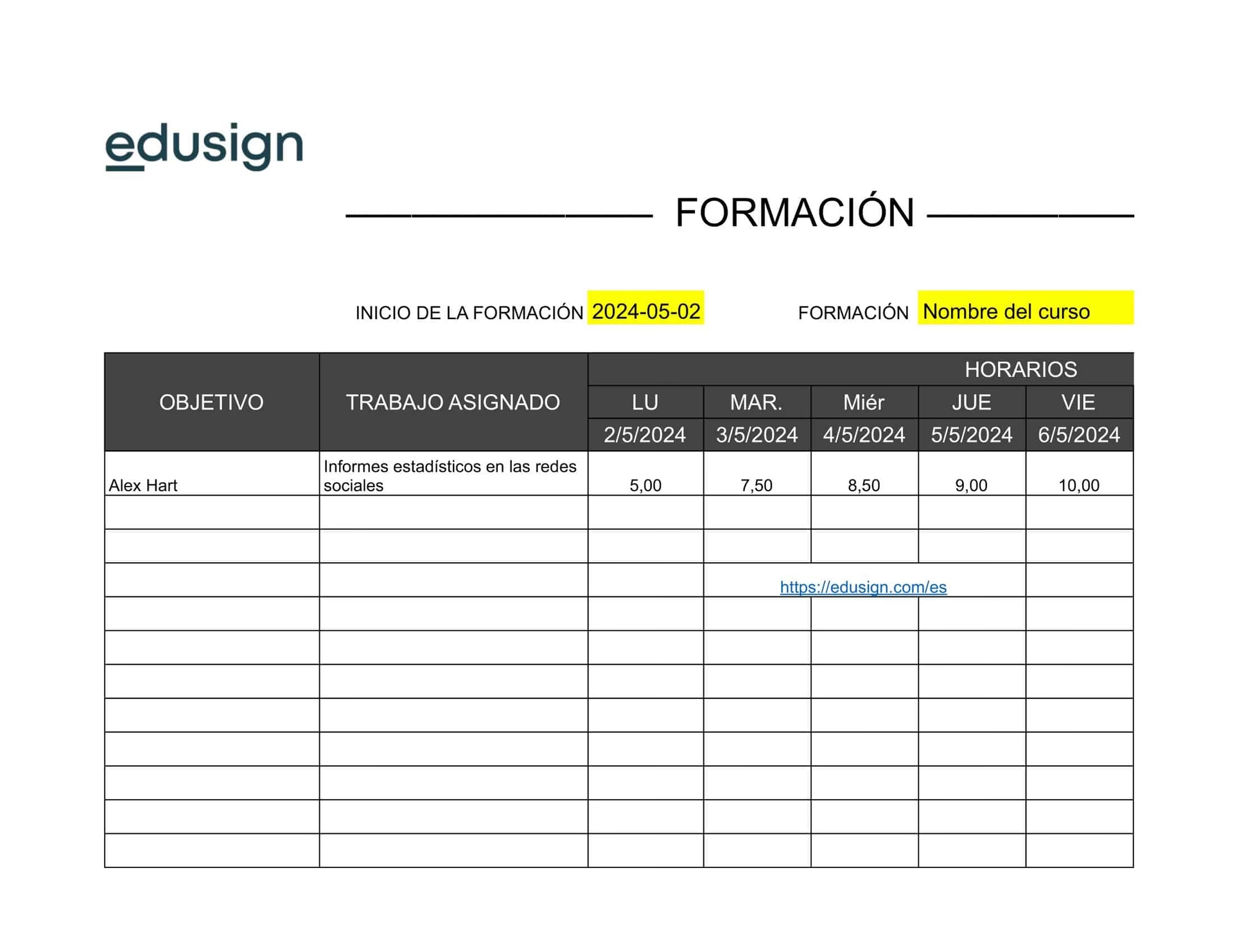
La base de cualquier planilla de trabajo en Word es, sin duda, una tabla. Las tablas permiten organizar la información en filas y columnas, lo cual es ideal para distribuir días, horas, nombres de empleados o tareas.
- Paso 1: Planifica la Estructura de tu Planilla
- Paso 2: Insertar una Tabla en Word
- Paso 3: Estructurar y Rellenar la Tabla
- Paso 4: Formatear la Tabla para Mejorar la Lectura
- Paso 5: Añadir Elementos Visuales (Opcional)
- Comparativa: Estructuras Comunes de Planillas en Word
- Consejos Adicionales para tu Planilla en Word
- Preguntas Frecuentes sobre Planillas en Word
- ¿Puedo usar fórmulas como en Excel?
- ¿Cómo hago que la fila de encabezados se repita en cada página si la planilla es muy larga?
- ¿Puedo proteger la planilla para que otros no la modifiquen?
- ¿Es posible colorear celdas específicas según su contenido?
- ¿Cómo agrego un calendario pequeño al lado de la planilla?
- Conclusión
Paso 1: Planifica la Estructura de tu Planilla
Antes de abrir Word, piensa en cómo necesitas organizar tu información. ¿Será una planilla diaria, semanal, mensual? ¿Necesitas columnas para las horas del día, los días de la semana, los nombres de los empleados, las tareas específicas o una combinación de estos? Dibujar un esquema rápido en papel puede ayudarte a visualizar la estructura y determinar cuántas filas y columnas necesitarás inicialmente.
Considera los siguientes puntos:
- Período de tiempo: ¿Diario, semanal, quincenal, mensual?
- Elementos clave: ¿Qué información debe aparecer? (Ej: Hora, Lunes, Martes...; o Empleado, Turno 1, Turno 2...)
- Nivel de detalle: ¿Necesitas especificar tareas minuto a minuto, por horas, o solo turnos generales?
Esta planificación inicial te ahorrará tiempo y ajustes posteriores.
Paso 2: Insertar una Tabla en Word
Este es el paso fundamental para construir tu planilla. Una vez que tengas claro cuántas filas y columnas necesitas aproximadamente, puedes insertar la tabla.
Para insertar una tabla:
- Ve a la pestaña 'Insertar' en la cinta de opciones de Word.
- Haz clic en el botón 'Tabla'.
- Se desplegará un menú. Puedes pasar el puntero sobre la cuadrícula para seleccionar visualmente el número de filas y columnas (por ejemplo, 5 columnas x 7 filas) o hacer clic en 'Insertar Tabla...' para especificar el número exacto en un cuadro de diálogo.
- Selecciona la opción que mejor se ajuste a tu planificación inicial.
Una vez insertada, verás una cuadrícula vacía en tu documento. Esta es la base de tu planilla.
Paso 3: Estructurar y Rellenar la Tabla
Ahora que tienes la tabla, es hora de darle forma y empezar a llenarla con la información de tu planilla.
Definir Encabezados
La primera fila (o la primera columna, dependiendo de tu estructura) generalmente se usa para los encabezados. Por ejemplo, si es una planilla semanal por días, la primera fila podría contener 'Hora', 'Lunes', 'Martes', 'Miércoles', 'Jueves', 'Viernes', 'Sábado', 'Domingo'. Si es por empleado, la primera columna podría ser 'Empleado' y las siguientes los días o turnos.
Ajustar Filas y Columnas
Puedes modificar el tamaño de las filas y columnas arrastrando sus bordes con el ratón. También puedes hacer clic derecho sobre la tabla o dentro de ella y usar las opciones de 'Propiedades de Tabla' para especificar tamaños exactos o ajustar automáticamente según el contenido.
Combinar Celdas para Mayor Claridad
A veces, necesitas que una celda abarque varias columnas o filas. Por ejemplo, podrías querer un único encabezado 'Semana del [Fecha]' que abarque toda la primera fila. Para hacer esto, selecciona las celdas que deseas combinar, haz clic derecho sobre la selección y elige 'Combinar celdas'.
Añadir o Eliminar Filas y Columnas
A medida que rellenas la planilla, es posible que necesites más espacio. Haz clic derecho en una celda y usa las opciones 'Insertar' (para añadir filas encima o debajo, o columnas a la izquierda o derecha) o 'Eliminar' (para eliminar celdas, filas, columnas o la tabla completa).
Rellenar la Información
Haz clic en cada celda para escribir el contenido: horas, nombres de empleados, tareas, turnos, etc. Utiliza la tecla Tab para moverte a la siguiente celda o las flechas del teclado.
Paso 4: Formatear la Tabla para Mejorar la Lectura
Una planilla clara es una planilla efectiva. Word ofrece muchas herramientas para formatear tu tabla y hacerla más legible y profesional.
Diseño de Tabla
Al hacer clic en la tabla, aparecerán dos pestañas nuevas en la cinta de opciones: 'Diseño de Tabla' y 'Presentación' (o 'Disposición'). En 'Diseño de Tabla', encontrarás:
- Estilos de Tabla: Word tiene estilos predefinidos con diferentes colores, bordes y sombreados. Puedes seleccionarlos para aplicar un formato rápido.
- Sombreado: Rellena celdas o grupos de celdas con colores. Esto es útil para diferenciar turnos, destacar días festivos o marcar tareas prioritarias.
- Bordes: Controla qué bordes se muestran en cada celda o en la tabla completa. Puedes cambiar el grosor, el estilo y el color de las líneas.
Presentación (o Disposición)
La pestaña 'Presentación' te permite controlar la estructura de la tabla y la alineación del texto dentro de las celdas:
- Dibujar Tabla/Borrador: Herramientas manuales para añadir o quitar bordes y dividir celdas.
- Eliminar/Insertar: Duplica las opciones de clic derecho para eliminar o añadir filas/columnas.
- Combinar/Dividir: Duplica las opciones de clic derecho para combinar o dividir celdas.
- Tamaño de Celda: Ajusta el alto de las filas y el ancho de las columnas numéricamente.
- Alineación: Controla si el texto dentro de una celda se alinea arriba, en medio o abajo, y a la izquierda, centro o derecha. Centrar el texto suele mejorar la legibilidad en las planillas.
Paso 5: Añadir Elementos Visuales (Opcional)
Aunque la tabla es la estructura principal, puedes usar otros elementos de Word para complementar tu planilla, tal como se mencionó en las herramientas de inserción:
- Iconos: Puedes insertar iconos (desde la pestaña 'Insertar', opción 'Iconos') junto a nombres de empleados o tareas para indicar roles específicos (un coche para conductor), estado (un tick para completado) o tipo de actividad.
- Formas: Las formas (pestaña 'Insertar', opción 'Formas') pueden usarse para crear flechas que indiquen continuidad de turnos o para resaltar bloques de tiempo específicos fuera de la tabla principal si es necesario.
- Imágenes: Si bien no son esenciales para la estructura, podrías añadir el logo de la empresa (pestaña 'Insertar', opción 'Fotos') en la cabecera del documento para darle un toque más profesional.
Recuerda que el objetivo es la claridad. Usa estos elementos con moderación para no sobrecargar la planilla.
Comparativa: Estructuras Comunes de Planillas en Word
Existen varias maneras de organizar la información en una tabla de Word para una planilla. Aquí comparamos dos estructuras populares:
| Característica | Estructura por Días (Columnas) y Horas/Tareas (Filas) | Estructura por Empleado (Filas) y Días/Turnos (Columnas) |
|---|---|---|
| Ideal Para: | Planificar el día o la semana detalladamente por franjas horarias o actividades. Útil para proyectos o agendas personales. | Organizar turnos de personal, saber quién trabaja cuándo en un equipo. |
| Columnas: | Días de la semana, o franjas horarias específicas. | Días de la semana o turnos. |
| Filas: | Franjas horarias, o tareas/actividades específicas. | Nombres de los empleados. |
| Ventajas: | Visualización clara del flujo del día/semana. Fácil de ver qué ocurre en un momento dado. | Visualización clara de la carga de trabajo de cada empleado. Fácil de ver quién está disponible. |
| Desventajas: | Puede volverse muy larga verticalmente si se detalla mucho. Menos intuitiva para ver la disponibilidad individual del personal de un vistazo. | Puede volverse muy ancha horizontalmente con muchos días o turnos. Menos intuitiva para ver qué ocurre a una hora específica en todo el equipo. |
| Ejemplo de Encabezados: | Hora | Lunes | Martes | Miércoles... o Tarea | Responsable | Fecha Límite | Empleado | Lunes (Mañana) | Lunes (Tarde) | Martes (Mañana)... |
La elección entre una u otra dependerá completamente del propósito de tu planilla.
Consejos Adicionales para tu Planilla en Word
- Guarda Frecuentemente: No pierdas tu trabajo.
- Usa Plantillas: Una vez que tengas una estructura que te guste, guárdala como un archivo .dotx (plantilla de Word) para reutilizarla fácilmente. Ve a 'Archivo' > 'Guardar como', y en 'Tipo', elige 'Plantilla de Word'.
- Imprime con Cuidado: Asegúrate de que la tabla no sea demasiado ancha para la página si planeas imprimirla. Usa la vista previa de impresión.
- Exportar a PDF: Para compartir la planilla sin que se modifique accidentalmente, guárdala o expórtala como PDF ('Archivo' > 'Exportar' > 'Crear documento PDF/XPS').
- Mantén la Consistencia: Usa el mismo formato de hora (AM/PM o 24 horas) y la misma fuente en toda la planilla para una apariencia limpia y profesional.
Preguntas Frecuentes sobre Planillas en Word
¿Puedo usar fórmulas como en Excel?
Las tablas de Word tienen funciones básicas para realizar cálculos simples (suma, promedio, etc.), pero no son comparables a la potencia de Excel para fórmulas complejas, referencias entre celdas o condicionales. Para una planilla que requiera cálculos automáticos de horas trabajadas o costos, Excel sería una herramienta más adecuada.
¿Cómo hago que la fila de encabezados se repita en cada página si la planilla es muy larga?
Haz clic derecho en la fila de encabezados que quieres repetir, elige 'Propiedades de Tabla', ve a la pestaña 'Fila' y marca la casilla 'Repetir como fila de encabezado en la parte superior de cada página'.
¿Puedo proteger la planilla para que otros no la modifiquen?
Word permite restringir la edición del documento. Ve a la pestaña 'Revisar', haz clic en 'Restringir edición'. Puedes permitir solo lectura o rellenar formularios, y opcionalmente, establecer una contraseña.
¿Es posible colorear celdas específicas según su contenido?
Sí, puedes seleccionar una o varias celdas, ir a la pestaña 'Diseño de Tabla' y usar la herramienta 'Sombreado' para aplicar un color de fondo.
¿Cómo agrego un calendario pequeño al lado de la planilla?
Puedes intentar insertar un objeto de calendario si tu versión de Word lo permite o crear uno manualmente usando otra tabla pequeña. Sin embargo, para calendarios dinámicos, podrías considerar otras herramientas o enlazar el documento de Word a uno de Excel que contenga el calendario.
Conclusión
Crear una planilla de trabajo en Word es un proceso práctico y accesible que no requiere software especializado. Utilizando principalmente la herramienta de tablas y las opciones de formato, puedes diseñar un cronograma claro y funcional. Recuerda planificar tu estructura, insertar la tabla con el número adecuado de filas y columnas, rellenar la información y usar las herramientas de diseño para mejorar la legibilidad. Aunque Word no reemplaza a Excel para tareas que requieran cálculos complejos, es una excelente opción para visualizar y organizar tus horarios laborales de manera sencilla.
Si quieres conocer otros artículos parecidos a Crea tu Planilla de Trabajo Fácil en Word puedes visitar la categoría Empleo.