
22/02/2014
En la era digital, la gestión de nuestra presencia en línea es fundamental, y esto incluye saber cómo retirar nuestra información de plataformas donde ya no deseamos estar o simplemente queremos reducir nuestra huella digital. LinkedIn, siendo la red profesional por excelencia, acumula una gran cantidad de datos personales y profesionales sobre sus usuarios. Si has decidido que es momento de abandonar esta plataforma o simplemente deseas borrar tu información, es importante conocer el proceso exacto para garantizar que tus datos sean eliminados de forma adecuada.

La decisión de cerrar cuenta en una red social como LinkedIn puede surgir por diversas razones: un cambio de carrera, la búsqueda de mayor privacidad, o simplemente la percepción de que la plataforma ya no te es útil. Independientemente del motivo, LinkedIn ofrece la opción de eliminar tu cuenta y, con ella, la mayoría de los datos asociados. Sin embargo, el proceso tiene sus particularidades y consecuencias que debes conocer antes de proceder.
Es crucial entender que eliminar tu cuenta es una acción casi permanente que borrará tu perfil, tus conexiones, mensajes y toda la actividad que hayas tenido en la plataforma. Si lo que buscas es solo un descanso temporal o hacer tu perfil menos visible, existen otras opciones menos drásticas que exploraremos más adelante.
Paso a Paso: Cómo Eliminar Tu Cuenta de LinkedIn
El proceso para eliminar tu cuenta de LinkedIn es relativamente sencillo, aunque requiere navegar por las configuraciones de la plataforma. Aquí te detallamos los pasos a seguir:
1. Inicia sesión en tu cuenta de LinkedIn desde un navegador web (el proceso puede variar ligeramente en la aplicación móvil, pero la web suele ser la opción más completa).
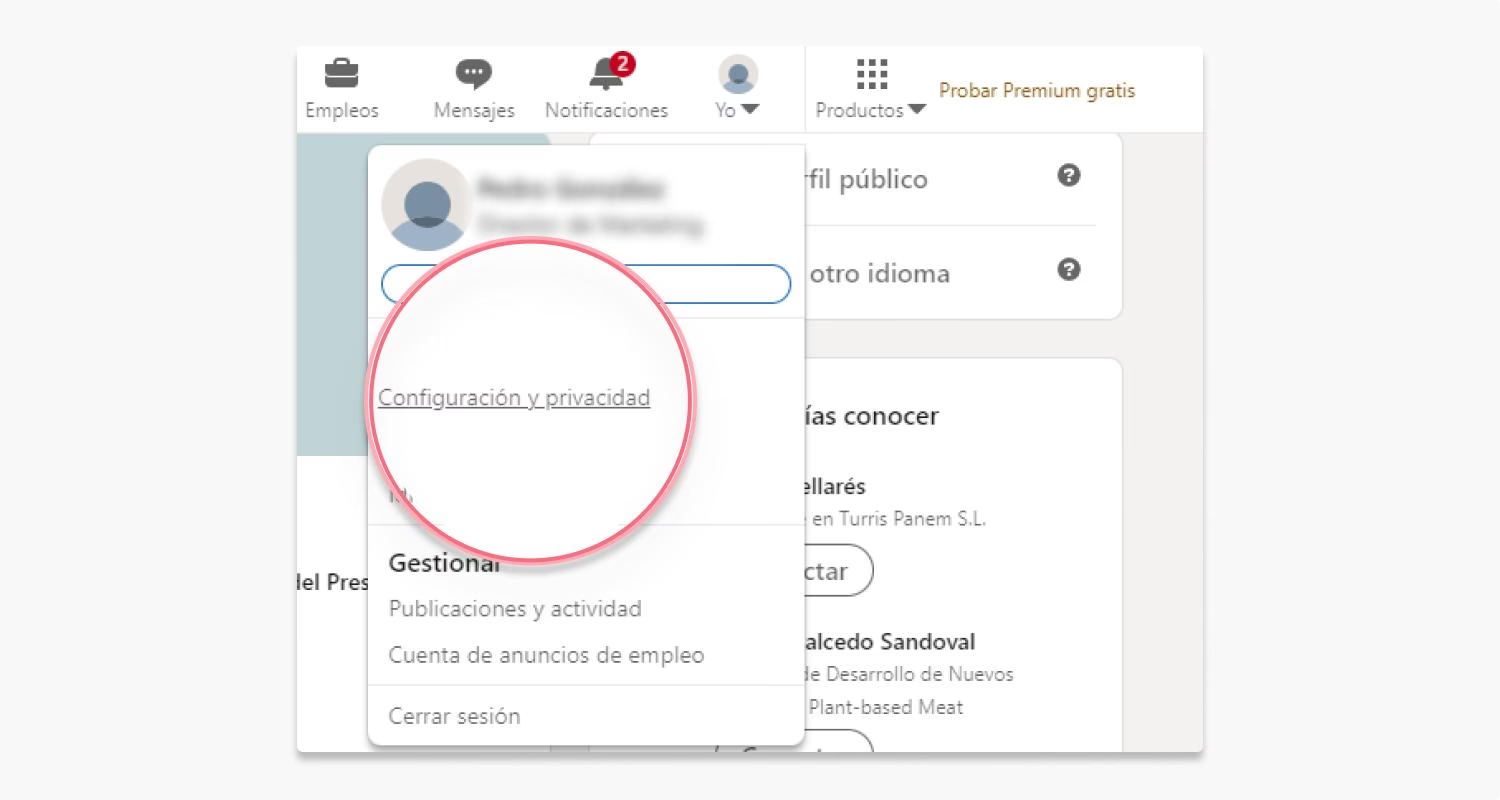
2. Una vez dentro, haz clic en el icono de 'Yo' que se encuentra en la parte superior derecha de la página de inicio. Este icono suele ser tu foto de perfil o una silueta si no tienes foto.
3. En el menú desplegable que aparece, selecciona 'Configuración y privacidad'.
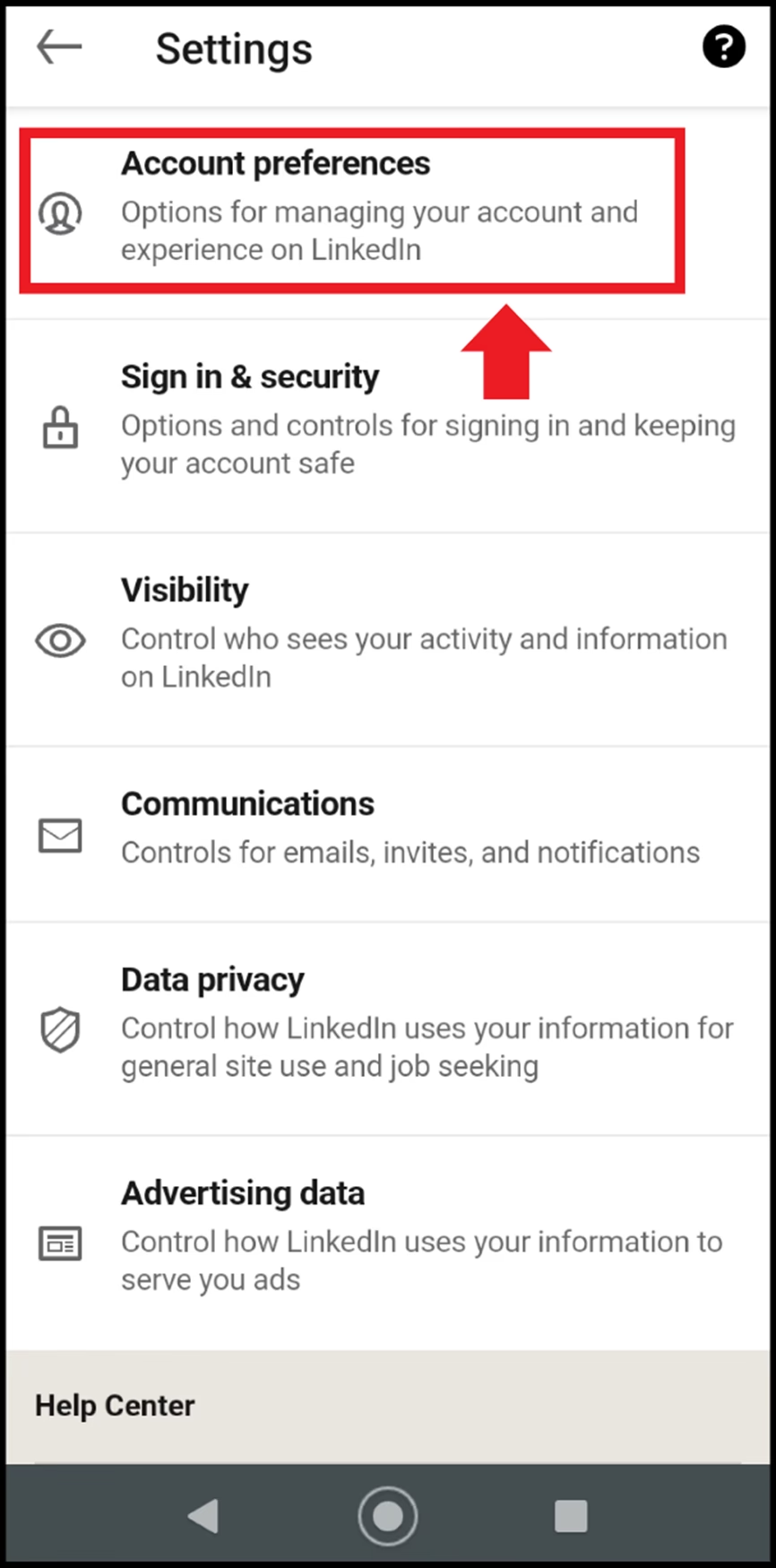
4. Dentro de 'Configuración y privacidad', busca la sección 'Gestión de cuenta'. Esta sección contiene opciones relacionadas con el estado de tu cuenta.
5. Dentro de 'Gestión de cuenta', deberías encontrar una opción llamada 'Cerrar cuenta'. Haz clic en ella.
6. LinkedIn te pedirá que selecciones un motivo por el cual decides cerrar tu cuenta. Es importante seleccionar el motivo que mejor se adapte a tu situación, ya que esta información ayuda a LinkedIn a entender las razones de abandono de los usuarios. Puedes elegir opciones como 'Ya no la uso', 'Problemas de privacidad', 'Demasiados correos electrónicos', etc. Selecciona el motivo y, opcionalmente, proporciona más detalles en el campo de texto si lo deseas. Esto no afecta la eliminación de tu cuenta, pero es información útil para la plataforma.
7. Después de seleccionar el motivo, LinkedIn te presentará una pantalla de confirmación final. Es posible que te pida que ingreses la contraseña de tu cuenta para verificar que eres el propietario legítimo.
8. Una vez que hayas ingresado la contraseña y confirmado la acción, haz clic en el botón 'Cerrar cuenta' o similar. Este es el paso final y, una vez completado, tu cuenta comenzará el proceso de eliminación.
Es fundamental seguir estos pasos con atención. LinkedIn puede intentar disuadirte de cerrar la cuenta mostrando los beneficios de permanecer activo o sugiriendo alternativas como la hibernación del perfil. Asegúrate de estar decidido antes de confirmar el cierre.
¿Qué Sucede Después de Cerrar tu Cuenta de LinkedIn?
Una vez que has iniciado el proceso de cierre, tu cuenta entra en un estado de eliminación. Es importante saber qué implica esto:
Tu perfil público dejará de ser visible en LinkedIn en poco tiempo. Sin embargo, puede tardar un poco más en desaparecer de los resultados de búsqueda externos (como Google o Bing), ya que estos motores de búsqueda tienen sus propios ciclos de actualización de índices.
Perderás el acceso a tu perfil, tus conexiones, los mensajes que hayas enviado o recibido, las recomendaciones, las validaciones de aptitudes, los grupos a los que pertenecías, etc. Toda la información asociada directamente a tu perfil será eliminada.
Algunos datos agregados o anónimos que no están vinculados directamente a tu identidad personal (por ejemplo, datos sobre el uso general de la plataforma) pueden conservarse de acuerdo con la política de privacidad de LinkedIn, pero no estarán asociados a ti.
Es posible que algunos datos residuales permanezcan en los sistemas de copia de seguridad de LinkedIn por un tiempo limitado antes de ser eliminados permanentemente. La política de datos de LinkedIn suele especificar los plazos de retención.
Las personas que intenten visitar tu perfil verán un mensaje indicando que el perfil ya no está disponible.
Periodo de Recuperación: ¿Puedo Volver Atrás?
LinkedIn ofrece un breve periodo de recuperación después de que inicias el proceso de cierre. Generalmente, tienes hasta 14 días para reactivar tu cuenta si cambias de opinión. Para reactivarla, simplemente intenta iniciar sesión con tu correo electrónico y contraseña habituales. LinkedIn te ofrecerá la opción de recuperar tu perfil. Sin embargo, ten en cuenta que, aunque la mayoría de tus datos principales pueden ser restaurados (conexiones, perfil básico), algunos elementos podrían no recuperarse completamente, como los mensajes o la pertenencia a grupos.
Después de estos 14 días, el proceso de eliminación es irreversible. Tu cuenta y la mayoría de tus datos personales serán borrados permanentemente de los sistemas activos de LinkedIn. Por eso, es vital estar completamente seguro antes de proceder con el cierre.
Alternativas a la Eliminación Total
Si tu intención no es desaparecer por completo de LinkedIn, sino simplemente tomar un descanso, reducir la visibilidad o gestionar la cantidad de notificaciones, existen alternativas menos drásticas que cerrar la cuenta:
1. Hibernar la cuenta: Esta opción es como una pausa. Tu perfil deja de ser visible para otros miembros y no recibirás notificaciones. Es ideal si estás tomando un descanso de la plataforma pero planeas regresar en el futuro. Puedes reactivar tu cuenta en cualquier momento simplemente iniciando sesión. Al hibernar, tus datos no se eliminan, solo se ocultan.
2. Ajustar la configuración de privacidad: LinkedIn ofrece un amplio abanico de opciones de privacidad. Puedes controlar quién ve tu perfil, quién puede contactarte, si tu perfil aparece en motores de búsqueda externos, la visibilidad de tu actividad, etc. Ajustar estas configuraciones puede ayudarte a sentirte más cómodo con tu presencia en la plataforma sin necesidad de cerrarla.
3. Desactivar notificaciones: Si el problema son las constantes alertas por correo electrónico o en la aplicación, puedes configurar detalladamente qué tipo de notificaciones deseas recibir. Esto puede reducir significativamente la intrusión de LinkedIn en tu día a día.
4. Ocultar tu perfil de los motores de búsqueda externos: Dentro de la configuración de privacidad, puedes evitar que tu perfil de LinkedIn aparezca en resultados de búsqueda de Google, Bing, etc. Esto reduce tu huella digital sin afectar tu presencia dentro de la propia red de LinkedIn.
Considera estas alternativas antes de decidir eliminar tu cuenta por completo. La eliminación debe ser la opción final cuando estás seguro de que no volverás a utilizar la plataforma.
Consideraciones Adicionales: Descarga de Datos
Antes de proceder a eliminar tu cuenta, es altamente recomendable que descargues una copia de tus datos personales de LinkedIn. Esto te permitirá conservar información valiosa como tus conexiones, tu historial de mensajes, los artículos que has publicado, etc.
Para solicitar una copia de tus datos:
1. Ve a 'Configuración y privacidad'.
2. Busca la sección 'Privacidad de datos'.
3. Dentro de 'Privacidad de datos', encuentra la opción 'Obtener una copia de tus datos'.
4. LinkedIn te permitirá elegir qué tipo de datos deseas descargar (por ejemplo, un archivo más rápido con información básica o un archivo más completo que puede tardar más en generarse). Selecciona la opción deseada.
5. Haz clic en 'Solicitar archivo'.
LinkedIn preparará un archivo comprimido con tus datos y te notificará (normalmente por correo electrónico) cuando esté listo para descargar. Este proceso puede tardar desde unos minutos hasta varias horas, dependiendo de la cantidad de datos que tengas y la carga del sistema de LinkedIn. Asegúrate de completar esta descarga antes de cerrar tu cuenta si deseas conservar tu información.
Preguntas Frecuentes sobre la Eliminación de Datos en LinkedIn
Aquí respondemos a algunas de las preguntas más comunes sobre el proceso de eliminación de cuenta en LinkedIn:
¿Se eliminan mis mensajes al cerrar la cuenta? Sí, al cerrar tu cuenta, se eliminará tu acceso a tus mensajes. Las copias de los mensajes que tus contactos pudieran tener en sus bandejas de entrada podrían no eliminarse de inmediato de sus dispositivos o interfaces, pero tu lado de la conversación ya no será accesible para ti ni estará vinculado a tu perfil.
¿Qué pasa con mis conexiones? Tus conexiones se eliminarán de tu lista. Tú desaparecerás de la lista de conexiones de tus contactos.
¿Mis recomendaciones y validaciones de aptitudes se pierden? Sí, toda la información asociada a tu perfil, incluyendo recomendaciones dadas y recibidas, así como validaciones de aptitudes, se perderá.
¿Cuánto tiempo tarda LinkedIn en eliminar mis datos por completo? Aunque tu perfil deja de ser visible casi de inmediato, el proceso de eliminación completa de los datos personales de los sistemas activos de LinkedIn puede llevar tiempo, a menudo hasta 30 días o más para la eliminación total de los sistemas de respaldo, según sus políticas internas. La recuperación solo es posible dentro de los primeros 14 días.
¿Puede alguien más cerrar mi cuenta por mí? No, por motivos de seguridad, para cerrar una cuenta se requiere iniciar sesión y confirmar la acción, a menudo ingresando la contraseña. LinkedIn tiene medidas de seguridad para asegurar que solo el propietario de la cuenta pueda iniciar el proceso de cierre.
¿Puedo crear una nueva cuenta con el mismo correo electrónico después de cerrar la anterior? Generalmente, sí. Una vez que la cuenta anterior ha sido eliminada permanentemente, el correo electrónico asociado debería liberarse y poder ser utilizado para crear una nueva cuenta, aunque puede haber un periodo de espera.
Cerrar tu cuenta de LinkedIn es una decisión personal que afecta tu presencia profesional en línea. Asegúrate de haber considerado todas las implicaciones y alternativas antes de proceder. Si la privacidad es tu principal preocupación, descargar tus datos antes de cerrar la cuenta es un paso prudente. Si simplemente buscas menos interacción, explorar las opciones de privacidad y notificaciones puede ser suficiente.
Si quieres conocer otros artículos parecidos a Eliminar Datos de LinkedIn: Guía Completa puedes visitar la categoría Empleo.