

10/08/2006
En el vertiginoso mundo laboral actual, sentirse abrumado por tareas, reuniones y plazos es una experiencia común. Sin una estructura clara, es fácil perder el hilo de las responsabilidades, olvidar compromisos importantes o, peor aún, sentir que el tiempo simplemente se escapa. Aquí es donde entra en juego la importancia de un calendario de trabajo bien gestionado. Más allá de ser una simple lista de citas, un calendario efectivo es una herramienta poderosa para la organización personal y la colaboración en equipo, permitiéndote visualizar tu semana o mes de un vistazo y asegurando que nada crucial se quede en el tintero.
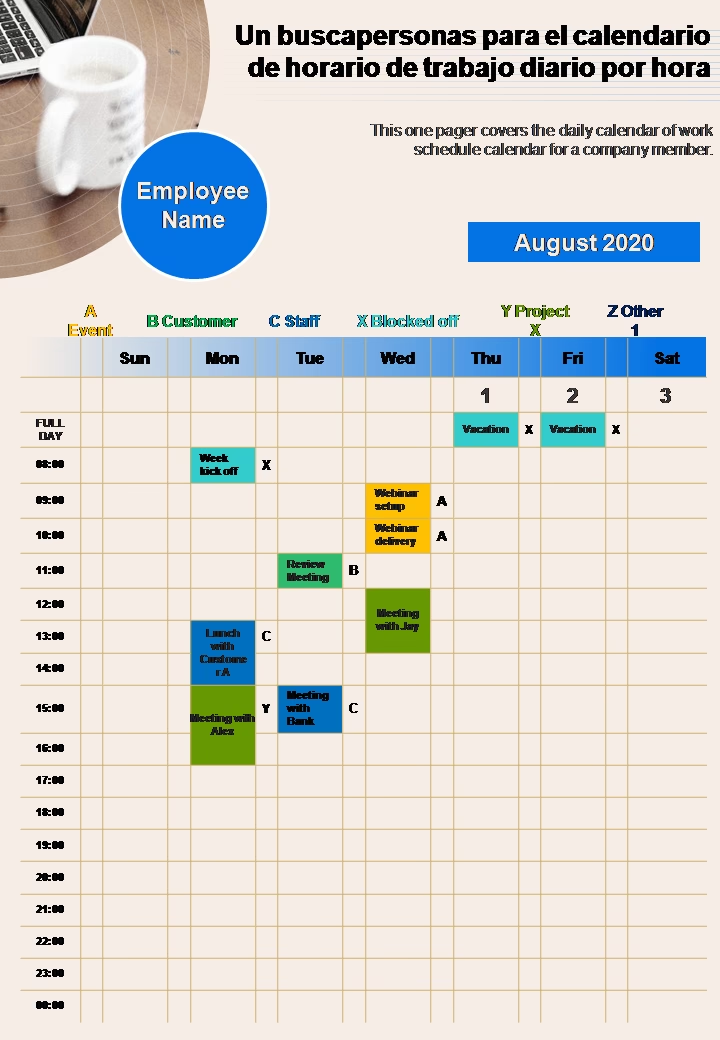
Un calendario laboral no solo te ayuda a recordar qué debes hacer, sino que también te permite planificar estratégicamente tu tiempo, asignar bloques para trabajo profundo, reuniones y pausas necesarias. Es fundamental para cumplir plazos y mantener la organización, tanto individualmente como cuando trabajas en proyectos con otras personas.
- El Valor Incalculable de un Calendario Laboral
- Eligiendo la Herramienta Perfecta
- Paso a Paso: Creando tu Calendario en Google Calendar
- Dando Vida a tu Calendario: Añadiendo Eventos y Tareas
- Compartiendo y Colaborando con tu Equipo
- Consejos para una Gestión Efectiva del Calendario
- Tabla Comparativa: Tipos de Entradas en Google Calendar
- Preguntas Frecuentes sobre Calendarios de Trabajo
- Conclusión
El Valor Incalculable de un Calendario Laboral
La implementación de un calendario de trabajo trae consigo una cascada de beneficios que impactan directamente en tu rendimiento y bienestar profesional. Te ayuda a:
- Mejorar la gestión del tiempo: Al ver tus compromisos plasmados, puedes distribuir tus tareas de manera más eficiente y evitar la sobrecarga en ciertos días.
- Aumentar la productividad: Una planificación clara reduce el tiempo que pasas decidiendo qué hacer a continuación y te permite concentrarte en la ejecución.
- Cumplir con los plazos: Al anotar fechas límite, te aseguras de asignar el tiempo necesario para completar las tareas a tiempo.
- Reducir el estrés: Saber lo que te espera y tener un plan reduce la ansiedad y la sensación de urgencia constante.
- Facilitar la colaboración: Los calendarios compartidos permiten que los equipos sincronicen sus actividades, programen reuniones sin conflictos y mantengan a todos informados sobre los progresos.
- Establecer límites: Puedes asignar tiempo para pausas, almuerzo e incluso bloquear tiempo para trabajo concentrado, protegiéndolo de interrupciones.
En esencia, un calendario de trabajo es tu hoja de ruta hacia una mayor productividad y un mejor equilibrio entre la vida laboral y personal.
Eligiendo la Herramienta Perfecta
Si bien un calendario de papel puede ser útil para algunas personas, las herramientas digitales ofrecen una flexibilidad y capacidades de colaboración que son casi indispensables en el entorno laboral moderno. Existen numerosas opciones, desde aplicaciones sencillas hasta suites de gestión de proyectos complejas. Una de las herramientas más populares y accesibles es Google Calendar, gracias a su integración con otros servicios de Google y su facilidad de uso, especialmente para la creación de calendarios compartidos.
Paso a Paso: Creando tu Calendario en Google Calendar
Si has decidido utilizar una herramienta digital, como Google Calendar, para gestionar tu tiempo de trabajo, el proceso para configurar un calendario dedicado a tus actividades laborales o las de tu equipo es sencillo. Aquí te detallamos los pasos:
Primero, debes Abrir Google Calendar. Puedes hacerlo a través de tu navegador web visitando calendar.google.com o utilizando la aplicación móvil en tu smartphone o tablet.
Una vez dentro, busca la opción para Crear un nuevo calendario. Esta opción suele encontrarse en el menú lateral izquierdo, bajo la sección de 'Otros calendarios' o en el menú principal identificado con un icono de '+'. Al hacer clic en ella, se abrirá una nueva ventana o página para configurar los detalles del nuevo calendario.
A continuación, deberás Añadir el nombre del calendario, una descripción y una zona horaria. El nombre es crucial para identificar rápidamente el propósito del calendario. Por ejemplo, si es para coordinar un equipo, un nombre como 'Calendario del Equipo de Marketing' o 'Proyectos Pendientes Q3' es claro y conciso. La descripción es opcional pero útil para dar más contexto sobre su uso. Seleccionar la zona horaria correcta es vital, especialmente si colaboras con personas en diferentes ubicaciones geográficas, para evitar confusiones con los horarios de las reuniones y recordatorios.
Finalmente, haz clic en "Crear calendario". Google Calendar procesará la información y tu nuevo calendario aparecerá en tu lista de calendarios, listo para ser utilizado.
Dando Vida a tu Calendario: Añadiendo Eventos y Tareas
Crear el calendario es solo el primer paso. La verdadera magia ocurre cuando comienzas a poblarlo con tus actividades. En Google Calendar, puedes añadir diferentes tipos de entradas:
- Eventos: Ideales para reuniones, citas, webinars o cualquier actividad que tenga una hora de inicio y fin específicos. Puedes añadir invitados, ubicación (física o virtual, como un enlace de Google Meet), notificaciones y descripciones detalladas.
- Tareas: Para elementos pendientes que quizás no tengan una hora exacta, pero sí una fecha límite.
- Recordatorios: Para acordarte de hacer algo en un momento específico, sin necesidad de que sea un evento o tarea formal.
Para añadir una entrada, simplemente haz clic en el día y la hora deseada en el calendario o utiliza el botón 'Crear'. Rellena los detalles necesarios: título, fecha, hora, duración, y cualquier otra información relevante. Sé específico con los títulos (ej. 'Reunión de seguimiento Proyecto X' en lugar de solo 'Reunión').
Compartiendo y Colaborando con tu Equipo
Una de las mayores ventajas de un calendario digital, especialmente en entornos de equipo, es la capacidad de compartirlo. Si creaste un calendario para un equipo (como el 'Calendario del Equipo de Marketing' del ejemplo), querrás compartirlo con sus miembros. En Google Calendar, puedes hacer esto desde la configuración del calendario. Tienes opciones para compartirlo públicamente (generalmente no recomendado para trabajo) o compartirlo con personas o grupos específicos.
Al compartir, puedes definir los permisos de cada persona: ver solo si estás libre u ocupado, ver todos los detalles del evento, hacer cambios en los eventos o incluso gestionar y compartir el calendario con otros. Definir los permisos adecuados es clave para una colaboración fluida y segura.
Consejos para una Gestión Efectiva del Calendario
Tener un calendario es bueno, usarlo bien es mejor. Aquí tienes algunos consejos para sacarle el máximo provecho:
- Sé realista: No llenes cada minuto del día. Deja espacio para pausas, tareas inesperadas y tiempo de transición entre actividades.
- Bloquea tiempo para trabajo concentrado: Si tienes tareas que requieren enfoque profundo, bloquea tiempo en tu calendario para ellas, como si fueran reuniones. Esto ayuda a proteger ese tiempo de interrupciones.
- Utiliza colores: Google Calendar permite asignar colores a diferentes calendarios o eventos. Usa esta función para distinguir rápidamente entre tipos de actividades (reuniones internas, externas, tiempo de enfoque, personal, etc.).
- Establece recordatorios: Configura notificaciones con antelación suficiente para prepararte para la siguiente actividad.
- Revisa tu calendario regularmente: Comienza y termina tu día revisando tu calendario. Planifica tu día por la mañana y revisa lo logrado y lo pendiente por la tarde.
- Sé flexible: Aunque la planificación es clave, el trabajo a menudo presenta imprevistos. Prepárate para ajustar tu calendario cuando sea necesario.
- Sincroniza tus dispositivos: Asegúrate de que tu calendario esté sincronizado en tu computadora, teléfono y tablet para tener siempre la información actualizada al alcance de la mano.
Tabla Comparativa: Tipos de Entradas en Google Calendar
| Tipo de Entrada | Propósito Principal | Características | Ideal Para |
|---|---|---|---|
| Evento | Actividades con hora fija | Hora de inicio y fin, invitados, ubicación, notificaciones | Reuniones, citas, webinars, presentaciones |
| Tarea | Pendientes con fecha límite | Título, fecha límite, detalles, marcado como completado | Elementos de la lista de tareas, recordatorios de proyectos |
| Recordatorio | Alertas puntuales | Texto corto, hora específica, se repite si no se marca como completado | Recordar llamadas, enviar emails, tomar medicación |
Preguntas Frecuentes sobre Calendarios de Trabajo
A menudo surgen dudas al empezar a usar un calendario de trabajo de forma efectiva. Aquí abordamos algunas de las más comunes:
¿Cuántos calendarios debería tener?
Depende de tu necesidad. Es común tener un calendario principal de trabajo, quizás otro para proyectos específicos o equipos, y uno personal. Separar ayuda a mantener la organización y a gestionar la visibilidad.
¿Cómo manejo los conflictos de programación?
Las herramientas digitales como Google Calendar a menudo muestran tu disponibilidad o la de tus colegas (si comparten sus calendarios), lo que ayuda a evitar conflictos al programar. Si surge un conflicto, prioriza según la importancia o urgencia y comunica los cambios necesarios.
¿Qué hago si un evento se cancela o cambia?
Actualiza tu calendario inmediatamente. Si es un evento compartido, asegúrate de notificar a los otros participantes a través de la herramienta (Google Calendar permite enviar actualizaciones automáticamente).
¿Debo incluir tiempo de descanso en mi calendario?
Sí, ¡definitivamente! Programar pausas y tiempo para almorzar es crucial para mantener la energía y evitar el agotamiento. Trata estos bloques de tiempo con la misma seriedad que una reunión.
¿Puedo integrar mi calendario con otras herramientas?
Muchas herramientas de gestión de proyectos, CRM y comunicación ofrecen integraciones con calendarios populares como Google Calendar. Esto te permite ver tareas o hitos del proyecto directamente en tu calendario.
Conclusión
Crear y utilizar un calendario de trabajo efectivo es una de las inversiones de tiempo más inteligentes que puedes hacer en tu carrera profesional. Te proporciona la estructura necesaria para gestionar tus responsabilidades, mejorar tu productividad y reducir el estrés. Herramientas como Google Calendar, con su facilidad para crear, gestionar y compartir calendarios, ponen esta poderosa capacidad al alcance de tu mano. Siguiendo los pasos y consejos que hemos explorado, estarás bien encaminado para tomar el control de tu tiempo y alcanzar tus metas laborales con mayor eficiencia y confianza. Empieza hoy mismo a construir tu camino hacia una jornada laboral más organizada y exitosa.
Si quieres conocer otros artículos parecidos a Cómo Crear un Calendario de Trabajo Efectivo puedes visitar la categoría Productividad.