
07/01/2006
En el mundo laboral actual, la agilidad y la capacidad de respuesta son clave. Las oportunidades pueden surgir en cualquier momento, y estar preparado significa tener tu currículum vitae (CV) al día y accesible. Afortunadamente, ya no necesitas estar frente a un ordenador de escritorio para hacer ajustes importantes. Editar tu CV desde tu celular es una posibilidad real y muy conveniente que te permite mantener tu perfil profesional siempre optimizado, sin importar dónde te encuentres.
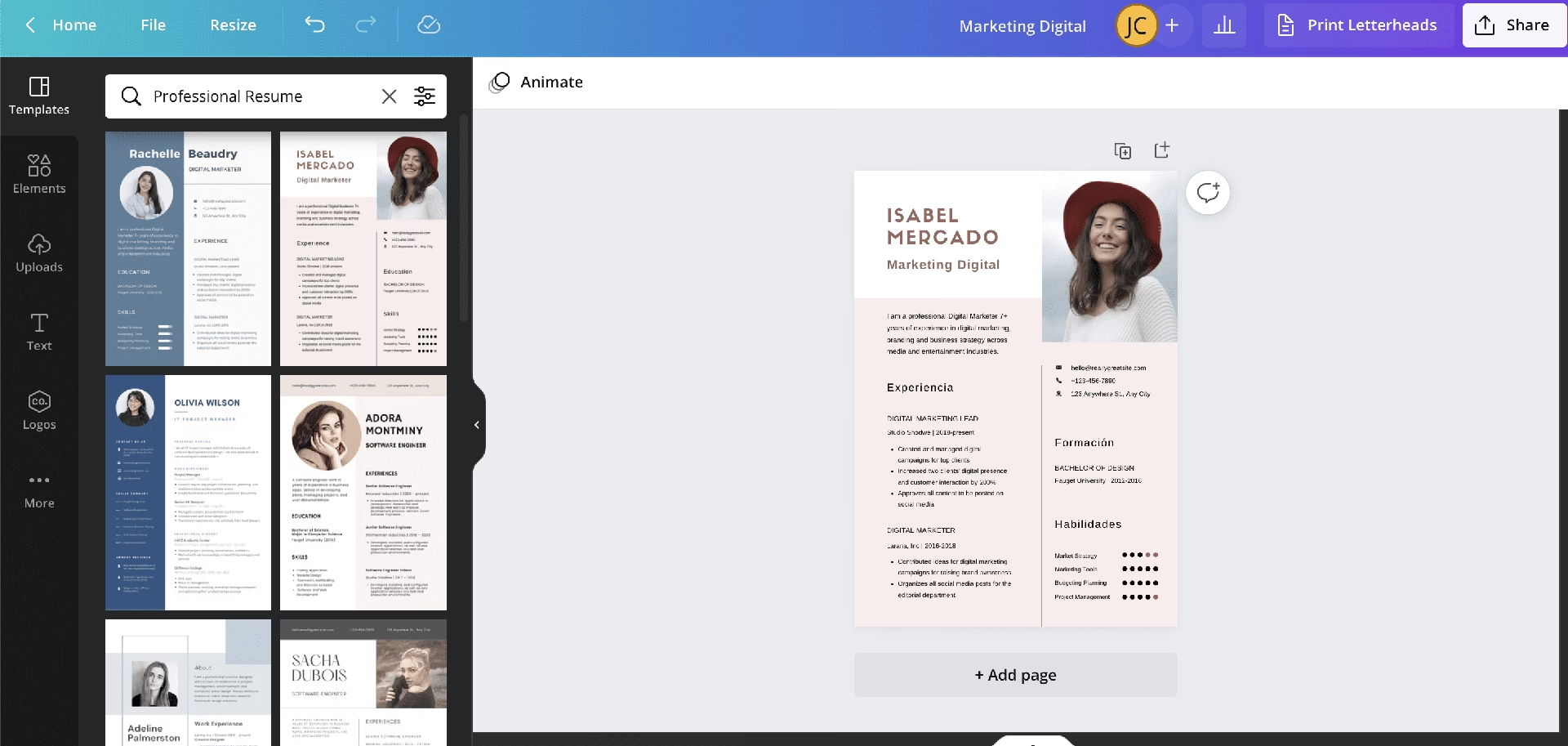
La conveniencia de poder editar un documento tan crucial como tu CV desde la palma de tu mano ha revolucionado la forma en que gestionamos nuestra búsqueda de empleo. Ya sea que necesites corregir un error tipográfico, añadir una nueva experiencia laboral que acabas de adquirir, o adaptar tu perfil a una oferta específica que viste de improviso, tu teléfono móvil se convierte en una herramienta poderosa. Este artículo explora las diversas maneras en que puedes lograrlo, las herramientas disponibles y algunos consejos prácticos para que el proceso sea lo más fluido y efectivo posible.
- Métodos para Editar tu CV en un Dispositivo Móvil
- Pasos Clave al Editar tu CV en el Móvil
- Ventajas de la Edición Móvil de CV
- Desafíos y Cómo Superarlos
- Herramientas Populares (Ejemplos)
- Consejos para una Edición Móvil Exitosa
- Tabla Comparativa: Métodos de Edición Móvil
- Preguntas Frecuentes sobre Editar CV en el Móvil
- ¿Es seguro editar mi CV con información personal en el móvil?
- ¿Puedo crear un CV completamente desde cero en mi celular?
- ¿Cómo me aseguro de que el formato no se desconfigure?
- ¿En qué formato debo guardar mi CV editado en el móvil?
- ¿Necesito conexión a internet para editar mi CV en el celular?
- ¿Qué hago si la app móvil no tiene una función que necesito?
- Conclusión
Métodos para Editar tu CV en un Dispositivo Móvil
Existen varias vías para editar tu currículum vitae utilizando únicamente tu smartphone o tablet. La elección del método dependerá de dónde tengas guardado tu CV actualmente y de tus preferencias personales. Las opciones más comunes incluyen:
1. Usando Aplicaciones de Procesamiento de Texto
Si tu CV está guardado como un documento de texto tradicional (como Word, Google Docs, o Pages), la forma más directa de editarlo es utilizando las aplicaciones móviles de estas plataformas. Microsoft Word, Google Docs y Apple Pages tienen versiones móviles robustas que permiten abrir, editar y guardar documentos con relativa facilidad.
- Microsoft Word (App Móvil): Si eres usuario de Microsoft Office, la aplicación de Word para iOS y Android es una excelente opción. Puedes abrir archivos .doc o .docx almacenados localmente, en OneDrive, Dropbox, Google Drive u otros servicios en la nube. La interfaz está adaptada para pantallas táctiles, aunque puede requerir un poco de práctica para manejar formatos complejos.
- Google Docs (App Móvil): Ideal si ya utilizas Google Drive. La aplicación de Google Docs te permite editar documentos directamente desde tu teléfono. Funciona muy bien con archivos creados en Google Docs, pero también puede abrir y convertir (con algunas limitaciones) archivos de Word. La edición colaborativa en tiempo real es una ventaja si necesitas compartirlo con alguien.
- Apple Pages (App Móvil): Para usuarios de dispositivos Apple (iPhone, iPad). Pages es la alternativa de Apple a Word y Google Docs. Permite editar documentos .pages, pero también es compatible con formatos de Word. Se integra perfectamente con iCloud Drive.
El proceso general suele ser: abrir la aplicación, buscar el archivo de tu CV (ya sea en el almacenamiento del teléfono o en la nube), tocar el icono de edición y realizar los cambios necesarios. Guardar es generalmente automático en las apps de la nube o requiere tocar un botón de guardar en apps como Word.
2. Utilizando Aplicaciones Especializadas para Crear y Editar CV
El mercado de aplicaciones móviles ofrece herramientas diseñadas específicamente para la creación y edición de currículums. Estas apps suelen ofrecer plantillas prediseñadas, interfaces guiadas y campos específicos para cada sección del CV (experiencia, educación, habilidades, etc.).
- Ventajas: Suelen ser muy intuitivas, facilitan el formateo y el diseño, y a menudo permiten exportar el CV en varios formatos, como PDF. Algunas incluso ofrecen consejos sobre qué incluir en cada sección.
- Desventajas: La personalización puede ser limitada a las plantillas disponibles. Algunas funciones avanzadas o la eliminación de marcas de agua pueden requerir una suscripción de pago.
Ejemplos de este tipo de apps (sin ser una recomendación específica, solo ejemplos del tipo de herramienta que existe) podrían ser Resume Builder App Free CV Maker, Canva (que tiene plantillas de CV) o similar. Para usarlas, normalmente importas tu CV existente (si la app lo permite) o recreas tu perfil dentro de la app para luego editar las secciones.
Muchos creadores de CV online a los que accedes normalmente desde un ordenador también son accesibles a través del navegador web de tu celular. Sitios web que ofrecen plantillas y herramientas de edición pueden ser utilizados, aunque la experiencia puede variar dependiendo de la optimización móvil del sitio.
- Ventajas: No requieren la instalación de una app adicional (salvo el navegador). Puedes acceder a tu CV desde cualquier dispositivo con internet.
- Desventajas: La interfaz puede no estar totalmente adaptada a pantallas pequeñas, lo que puede dificultar la navegación y la edición precisa. La conexión a internet es indispensable.
Para usar este método, simplemente abre el navegador en tu teléfono, ve al sitio web del creador de CV que utilizas, inicia sesión y accede a tu perfil para editarlo. La paciencia y el zoom de la pantalla pueden ser necesarios.
Pasos Clave al Editar tu CV en el Móvil
Independientemente del método que elijas, seguir estos pasos te ayudará a asegurar una edición exitosa:
- Accede a tu CV: Abre la aplicación o el sitio web y localiza el archivo o perfil de tu currículum. Asegúrate de estar editando la versión más reciente.
- Identifica los Cambios: Ten claro qué información necesitas añadir, modificar o eliminar antes de empezar. Esto agilizará el proceso.
- Realiza las Ediciones: Utiliza el teclado virtual de tu teléfono para escribir. Para tareas como seleccionar texto, copiar, pegar o aplicar formatos (negrita, cursiva), usa las herramientas contextuales que aparecen al seleccionar el texto.
- Revisa el Formato: Este es un paso crucial. Las pantallas pequeñas pueden distorsionar la vista del documento. Haz zoom, desplázate y asegúrate de que el diseño, los márgenes y la alineación se mantienen intactos y profesionales. Un cambio pequeño puede desajustar todo el documento.
- Guarda los Cambios: Asegúrate de que las modificaciones se guarden correctamente. Si usas una app con guardado automático en la nube, verifica que la sincronización se haya completado. Si no, guarda manualmente el archivo.
- Exporta o Comparte (Opcional): Una vez que hayas terminado, puedes necesitar guardar el CV en un formato específico (generalmente PDF) o compartirlo por correo electrónico o mensajería. La mayoría de las apps y plataformas ofrecen opciones para exportar o compartir directamente.
Ventajas de la Edición Móvil de CV
La posibilidad de editar tu CV desde el celular trae consigo importantes beneficios:
- Inmediatez y Flexibilidad: Puedes hacer cambios en el momento que surja la necesidad, sin tener que esperar a llegar a casa o a la oficina. Esto es ideal si te enteras de una oferta de trabajo inesperada o si recuerdas algo importante que olvidaste incluir.
- Conveniencia: Tu teléfono está casi siempre contigo. Puedes aprovechar tiempos muertos (viajes en transporte público, esperas) para trabajar en tu CV.
- Accesibilidad: Siempre tienes acceso a tu documento, especialmente si lo guardas en la nube, lo que facilita compartirlo rápidamente cuando sea necesario.
Desafíos y Cómo Superarlos
Aunque conveniente, editar en el móvil puede presentar algunos retos:
- Tamaño de Pantalla: Trabajar con documentos largos y formateados en una pantalla pequeña puede ser tedioso y propenso a errores.
- Formateo Complejo: Mantener un diseño limpio y profesional puede ser difícil, ya que las opciones de formato pueden ser menos accesibles o visualmente confusas en una interfaz móvil.
- Entrada de Texto: Escribir mucho texto en un teclado virtual puede ser más lento que en un teclado físico.
Para mitigar estos problemas:
- Utiliza la función de zoom para revisar el formato con detalle.
- Sé paciente al seleccionar texto y aplicar cambios de formato.
- Considera usar una plantilla simple si vas a hacer muchas ediciones en el móvil.
- Si necesitas añadir secciones largas de texto, quizás sea mejor borradores en una app de notas primero y luego copiarlos y pegarlos.
- Guarda frecuentemente para no perder tu trabajo.
Herramientas Populares (Ejemplos)
Sin entrar en detalles específicos de cada una, algunas herramientas y plataformas que facilitan la edición de CV (y que a menudo tienen opciones móviles) incluyen:
- Aplicaciones como Google Docs, Microsoft Word, Apple Pages.
- Plataformas de creación de CV online accesibles vía web móvil (ej. Canva, Resume.io, Novoresume, etc. - *Nota: Estos son solo ejemplos del tipo de herramienta, no una recomendación específica*).
- Apps dedicadas a la creación y gestión de CV disponibles en las tiendas de aplicaciones.
Consejos para una Edición Móvil Exitosa
Para sacar el máximo partido a la edición de tu CV desde el celular, considera estos consejos:
- Ten una Versión Base en la Nube: Guarda tu CV principal en un servicio de almacenamiento en la nube (Google Drive, OneDrive, iCloud Drive, Dropbox). Esto asegura que siempre tengas acceso a la última versión y que los cambios se sincronicen automáticamente.
- Utiliza Plantillas Optimizadas: Si creas un CV desde cero o usas una app especializada, elige plantillas sencillas y limpias que sean fáciles de manejar y visualizar en pantallas pequeñas.
- Revisa el Formato Final en PDF: Una vez que hayas terminado de editar, exporta el CV a PDF y ábrelo para asegurarte de que el formato se ve exactamente como quieres que lo vean los reclutadores. El PDF es el formato más seguro para compartir tu CV, ya que mantiene el diseño original.
- Concéntrate en Ediciones Pequeñas: Para grandes reestructuraciones o adiciones de mucho texto, puede ser más eficiente usar un ordenador. El móvil es ideal para ajustes rápidos y actualizaciones puntuales.
- Utiliza Funciones de Dictado: Si te resulta incómodo escribir en el teclado virtual, considera usar la función de dictado de tu teléfono para añadir secciones de texto.
- Asegura tu Conexión: Si usas una herramienta online o una app que sincroniza con la nube, asegúrate de tener una conexión a internet estable al guardar para evitar pérdidas de datos.
Tabla Comparativa: Métodos de Edición Móvil
| Método | Facilidad de Uso (Edición) | Control de Formato | Requiere App Específica | Ideal Para |
|---|---|---|---|---|
| Apps de Procesamiento de Texto (Word, Docs, Pages) | Moderada (depende del documento) | Alto (si dominas la app) | Sí | Editar CVs existentes, documentos con formato complejo |
| Apps Especializadas de CV | Alta (interfaz guiada) | Moderado (depende de la plantilla) | Sí | Crear CVs nuevos, actualizaciones rápidas, usar plantillas |
| Plataformas Online (Navegador) | Baja a Moderada (depende del sitio) | Moderado (depende del sitio) | No (solo navegador) | Acceso rápido desde cualquier dispositivo, usuarios recurrentes de la plataforma |
Preguntas Frecuentes sobre Editar CV en el Móvil
Aquí respondemos algunas dudas comunes:
¿Es seguro editar mi CV con información personal en el móvil?
Sí, siempre y cuando utilices aplicaciones o plataformas de fuentes confiables y mantengas actualizado el sistema operativo de tu teléfono. Evita usar redes Wi-Fi públicas no seguras al manejar documentos importantes.
¿Puedo crear un CV completamente desde cero en mi celular?
Absolutamente. Las apps especializadas de CV y las herramientas de procesamiento de texto te permiten empezar desde una plantilla en blanco o guiada y construir tu currículum sección por sección.
¿Cómo me aseguro de que el formato no se desconfigure?
Utiliza plantillas limpias con formato sencillo. Evita tablas complejas o columnas difíciles de manejar en móvil. Después de editar, guarda siempre una versión en PDF y revísala cuidadosamente en tu teléfono o, si es posible, en un ordenador antes de enviarla.
¿En qué formato debo guardar mi CV editado en el móvil?
El formato PDF es casi siempre la mejor opción para compartir tu CV. Mantiene el diseño fijo y es compatible con la mayoría de los dispositivos y sistemas operativos.
¿Necesito conexión a internet para editar mi CV en el celular?
Depende del método. Las apps de procesamiento de texto como Word o Pages permiten editar archivos guardados localmente sin conexión. Sin embargo, para sincronizar cambios con la nube o usar plataformas online, necesitarás conexión a internet.
¿Qué hago si la app móvil no tiene una función que necesito?
Las apps móviles suelen tener funcionalidades limitadas en comparación con las versiones de escritorio. Si necesitas hacer cambios muy específicos o usar funciones avanzadas de formato, probablemente tendrás que recurrir a un ordenador.
Conclusión
Editar tu CV desde el celular no solo es posible, sino que es una práctica cada vez más común y conveniente en el dinámico mercado laboral actual. Te otorga la flexibilidad y la capacidad de respuesta necesarias para mantener tu perfil profesional siempre listo para cualquier eventualidad. Aunque presenta algunos desafíos, principalmente relacionados con el tamaño de la pantalla y el formato, con las herramientas adecuadas, una buena organización (como guardar en la nube) y prestando atención a los detalles (especialmente al revisar el formato final en PDF), puedes asegurarte de que tu currículum vitae sea siempre una representación impecable de tu experiencia y habilidades, accesible para ti para editar y compartir en cualquier momento y lugar.
Si quieres conocer otros artículos parecidos a CV desde tu Celular: Edita Fácil y Rápido puedes visitar la categoría Empleo.