
27/08/2013
Es un momento emocionante: has conseguido un nuevo empleo, has sido ascendido o has alcanzado un hito profesional importante. Naturalmente, quieres compartir esta noticia con tu red en LinkedIn. Actualizas tu perfil con entusiasmo, esperas ver las reacciones y... nada. Tu actualización parece no aparecer en el feed de actividad de tus contactos. Esta situación es más común de lo que piensas y, a menudo, se debe a configuraciones de visibilidad o a cómo funciona la plataforma.
LinkedIn es la red profesional por excelencia, diseñada para conectar a personas, empresas y oportunidades. Tu perfil actúa como tu currículum vitae en línea, y las actualizaciones que realizas son clave para mantener informada a tu red y atraer nuevas conexiones o posibilidades. Sin embargo, no todas las modificaciones del perfil se anuncian de la misma manera, y entender esto es fundamental para asegurar que tu mensaje llegue.
Tu actividad en LinkedIn se muestra en varias secciones. La sección de 'Actividad Reciente' en tu propio perfil recopila tus publicaciones, artículos, comentarios y también los cambios significativos que has realizado en tu perfil. Además, estas actualizaciones de actividad influyen en lo que aparece en el feed principal de tus conexiones. Históricamente, LinkedIn solía destacar automáticamente cambios como nuevos puestos de trabajo, aniversarios laborales o cumpleaños directamente en el feed principal. Sin embargo, la plataforma evoluciona constantemente, y la forma en que se muestran estas notificaciones ha cambiado.
¿Por qué tu Actualización de Puesto de Trabajo No Aparece Automáticamente?
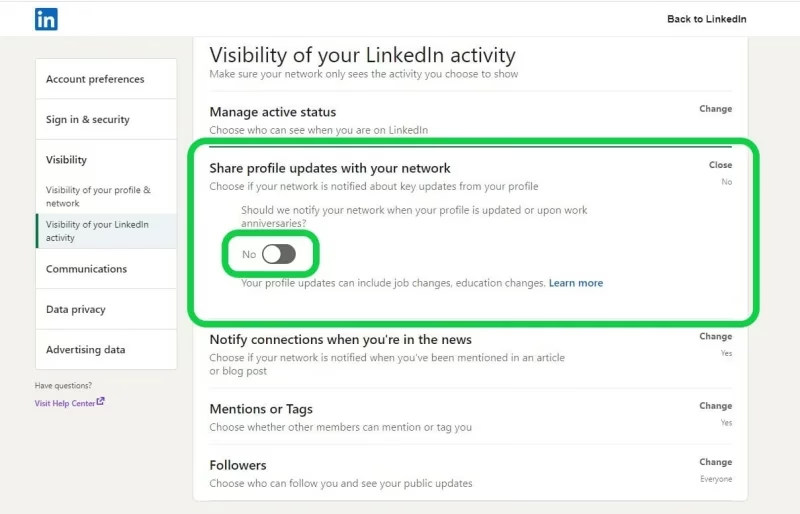
La razón más frecuente por la que un cambio de puesto o una nueva adición a tu experiencia laboral no genera una publicación automática visible en el feed principal de tus contactos es una configuración específica: la opción de 'Compartir ediciones de perfil'.
Cuando añades un nuevo puesto, editas uno existente o marcas una promoción en tu perfil de LinkedIn, la plataforma te da la opción de notificar a tu red sobre este cambio. Si la configuración 'Compartir ediciones de perfil' está desactivada (Off), LinkedIn registrará el cambio en tu perfil, lo hará visible para quienes visiten tu perfil, pero no creará una publicación automática en el feed para anunciar activamente este cambio a toda tu red. Tendrás que crear una publicación manual por separado para compartir la noticia.
Este ajuste permite a los usuarios tener más control sobre qué cambios se anuncian y cuáles se mantienen más discretos. Algunas personas prefieren actualizar varios aspectos de su perfil sin generar múltiples notificaciones, mientras que otras quieren que cada logro sea visible inmediatamente.
Además de la configuración de 'Compartir ediciones de perfil', otros factores pueden influir en la visibilidad de tus publicaciones (si decides hacer una manual):
- La configuración de visibilidad de la publicación: Puedes elegir compartir una publicación con 'Cualquier persona' (público), solo con tus 'Conexiones', o incluso con grupos específicos.
- El algoritmo de LinkedIn: Como en otras redes sociales, un algoritmo determina qué contenido se muestra a cada usuario en su feed, basándose en la relevancia, la interacción previa y otros factores. Una publicación automática de cambio de puesto, si se genera, compite con muchas otras actualizaciones.
- Cambios en las políticas de notificación: Como se mencionó, LinkedIn ha movido ciertas notificaciones (como aniversarios laborales y cumpleaños) del feed principal a la página de Notificaciones, para no saturar el feed. Si bien esto no aplica directamente a la adición de un nuevo puesto, muestra cómo la plataforma ajusta qué tipo de contenido "merece" espacio en el feed principal.
Cómo Asegurarte de que tu Red Vea tu Nuevo Puesto
Dado que la publicación automática de cambios de perfil no siempre ocurre o no tiene la misma visibilidad que antes, la forma más efectiva de anunciar un nuevo trabajo o promoción es combinando la actualización de tu perfil con una publicación manual estratégica.
1. Actualiza tu Perfil Correctamente
El primer paso es siempre actualizar tu perfil con la información precisa de tu nuevo puesto, empresa, fechas, etc. Esto es fundamental para mantener tu 'CV' online al día. Ve a tu perfil, navega a la sección 'Experiencia' y añade un nuevo puesto o edita el existente. Rellena todos los campos relevantes: título del puesto, tipo de empleo (a tiempo completo, parcial, etc.), nombre de la empresa, ubicación, fechas de inicio y fin (o marca 'Actualmente en este puesto').
Es altamente recomendable añadir una descripción detallada de tus responsabilidades y logros en este nuevo rol. Piensa en ello como la descripción de un puesto en un currículum tradicional. Utiliza palabras clave relevantes para tu industria y función, ya que esto ayuda a que tu perfil sea encontrado en búsquedas.
2. Revisa la Configuración 'Compartir Ediciones de Perfil'
Aunque no garantiza una gran visibilidad en el feed, es bueno saber cómo está configurada esta opción. Para encontrarla (la ubicación exacta puede variar ligeramente con las actualizaciones de la interfaz):
- Haz clic en el icono 'Yo' (tu foto de perfil) en la parte superior de tu página de inicio de LinkedIn.
- Selecciona 'Configuración y privacidad' en el menú desplegable.
- En la columna de la izquierda, busca la sección 'Visibilidad' o 'Privacidad de los datos'.
- Dentro de esa sección, busca una opción relacionada con 'Visibilidad de tu actividad en LinkedIn' o 'Cómo otros ven tu actividad'.
- Debería haber una opción llamada 'Compartir ediciones de perfil con tu red'. Asegúrate de que esté activada si quieres que LinkedIn intente generar una notificación automática cuando realices cambios importantes en experiencia o educación. Si prefieres control total, déjala desactivada y usa solo la publicación manual.
3. Crea una Publicación Manual para Anunciar la Noticia
Esta es la forma más proactiva y controlada de anunciar tu nuevo rol. Una vez que tu perfil esté actualizado, regresa a la página de inicio y crea una nueva publicación.
- Redacta un mensaje: Anuncia tu nuevo puesto o promoción. Sé entusiasta. Puedes mencionar el nombre de la empresa (y etiquetarla usando '@' seguido del nombre) y tu rol.
- Añade contexto: ¿Qué te emociona de este nuevo desafío? ¿Qué esperas lograr? ¿Cómo se alinea con tu trayectoria profesional?
- Considera añadir una imagen o video: Las publicaciones con contenido visual tienden a tener más interacción. Puede ser una foto tuya (profesional, por supuesto), el logo de la empresa, o algo relacionado con tu industria.
- Usa hashtags: Incluye hashtags relevantes como #NuevoEmpleo, #CarreraProfesional, #LinkedIn, #TuIndustria, #TuRol.
- Etiqueta a personas o la empresa (opcional pero recomendado): Etiquetar la página de la empresa puede aumentar la visibilidad de tu publicación.
- Define la visibilidad de la publicación: Asegúrate de que esté configurada como 'Cualquier persona' o 'Conexiones' según tu preferencia de alcance.
Publicar de esta manera te da control total sobre el mensaje y te permite interactuar directamente con los comentarios y felicitaciones que recibas.
¿Cómo Actualizar tu Currículum en LinkedIn? (Tu Perfil)
La pregunta sobre cómo actualizar tu 'currículum' en LinkedIn se refiere a cómo mantener tu perfil de LinkedIn al día, ya que tu perfil *es* tu currículum vitae profesional en línea. No existe una función separada para subir o actualizar un archivo de currículum tradicional que luego se muestre públicamente como tu perfil principal (aunque puedes adjuntar tu CV en formato PDF en ciertas secciones o al postular a empleos).
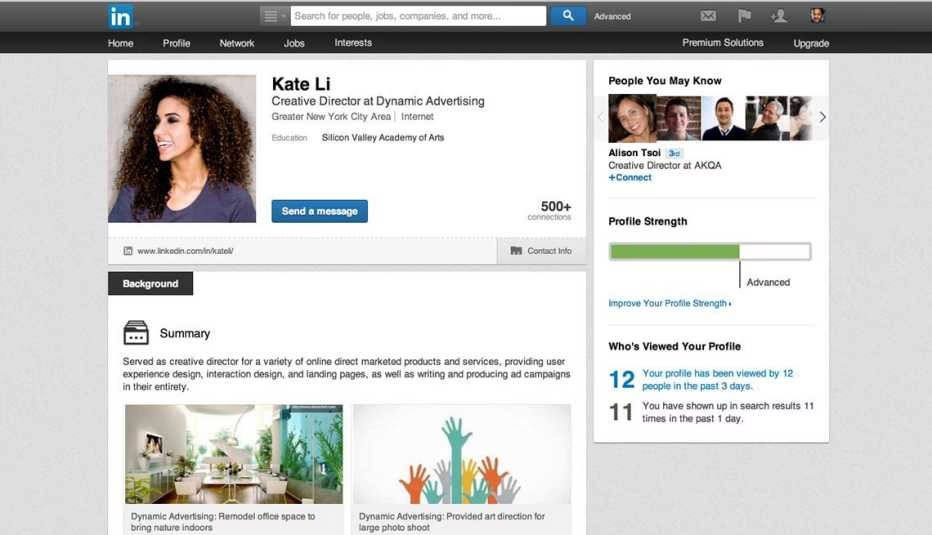
Actualizar tu perfil de LinkedIn implica editar y añadir información en las diversas secciones que lo componen. Mantenerlo actualizado es crucial para presentarte de la mejor manera posible a tu red, a reclutadores y a potenciales colaboradores o clientes.
Pasos generales para actualizar tu perfil (tu 'CV' en LinkedIn):
- Ve a tu perfil: Haz clic en tu foto de perfil o en el icono 'Yo' en la parte superior, y luego selecciona 'Ver perfil'.
- Edita secciones existentes o añade nuevas: LinkedIn está estructurado en secciones (Acerca de, Experiencia, Educación, Licencias y certificaciones, Habilidades, Recomendaciones, Intereses, etc.). Junto a cada sección o elemento dentro de ella, verás un icono de lápiz (editar) o un icono de '+' (añadir).
- Sección 'Acerca de' (Resumen): Haz clic en el lápiz para editar tu resumen profesional. Este es un espacio clave para presentarte, destacar tus logros principales, tu experiencia y tus objetivos profesionales. Debe ser atractivo y conciso.
- Sección 'Experiencia': Aquí es donde añades o editas tus puestos de trabajo. Haz clic en '+' para añadir un nuevo puesto o en el lápiz junto a un puesto existente para editarlo. Rellena los detalles como se describió anteriormente, incluyendo descripciones detalladas con logros cuantificables si es posible.
- Sección 'Educación': Añade tus títulos académicos, instituciones, fechas y cualquier logro relevante (notas destacadas, honores, etc.).
- Sección 'Habilidades': Añade las habilidades relevantes para tu profesión. Puedes ser evaluado en algunas de ellas. Las habilidades son importantes porque ayudan a que los reclutadores te encuentren.
- Otras secciones: Explora y completa otras secciones relevantes como 'Licencias y certificaciones', 'Proyectos', 'Voluntariado', 'Recomendaciones' (solicita y da recomendaciones), etc. Cuanto más completo esté tu perfil, mejor.
- Foto de perfil y banner: Asegúrate de tener una foto de perfil profesional y un banner de fondo que refleje tu marca personal o industria.
Cada vez que editas una sección, LinkedIn te preguntará si deseas guardar los cambios. Recuerda que si la opción 'Compartir ediciones de perfil' está activada, algunos de estos cambios podrían generar notificaciones a tu red.
Tabla Comparativa: Compartir Automático vs. Publicación Manual
| Característica | Compartir Ediciones de Perfil (Activado) | Publicación Manual (Recomendado) |
|---|---|---|
| Activación | Automática al guardar cambios importantes (Experiencia, Educación) | Requiere crear un post explícitamente |
| Control del Mensaje | Automático (formato estándar de LinkedIn) | Totalmente personalizable |
| Visibilidad Primaria | Actividad reciente, Notificaciones (visibilidad en feed principal limitada) | Feed principal, Actividad reciente, Grupos (si compartes allí) |
| Oportunidad de Contexto | Nula | Permite añadir detalles, reflexiones, agradecer, etiquetar |
| Interacción Directa | Limitada a la notificación | Fomenta comentarios, felicitaciones y conversación |
| Recomendación | Útil como registro secundario, pero no confiar para anunciar ampliamente | Ideal para anunciar formalmente un nuevo rol o hito |
Como se ve en la tabla, confiar únicamente en la función automática de 'Compartir ediciones de perfil' puede no ser suficiente para que tu red se entere de tus noticias importantes. La publicación manual te da el control y la visibilidad que necesitas.
Preguntas Frecuentes (FAQ)
P: ¿La configuración 'Compartir ediciones de perfil' afecta a todas las actualizaciones de mi perfil?
R: Principalmente afecta a los cambios considerados significativos por LinkedIn, como añadir o editar secciones de Experiencia y Educación. Cambios menores como corregir una errata o actualizar tu resumen podrían no generar una notificación automática, incluso si la opción está activada.
P: ¿Dónde puedo ver la 'Actividad Reciente' de mis contactos?
R: Puedes ver la actividad reciente de una conexión visitando directamente su perfil. Debajo de su sección 'Acerca de' o en una sección dedicada, a menudo hay un resumen de su actividad reciente, incluyendo publicaciones, comentarios y, si la configuración lo permite, algunas ediciones de perfil.
P: Si desactivo 'Compartir ediciones de perfil', ¿mi perfil seguirá estando visible?
R: Sí, absolutamente. Desactivar esta opción solo impide que LinkedIn genere una publicación automática en el feed anunciando tus cambios. Tu perfil y toda la información que contenga seguirán siendo visibles para las personas según tu configuración general de privacidad del perfil.
P: ¿Es mejor actualizar mi perfil y luego hacer la publicación, o al revés?
R: Es mejor actualizar tu perfil primero. Así, cuando crees la publicación manual, la información en tu perfil ya estará correcta. Si alguien ve tu publicación y hace clic para visitar tu perfil, encontrará la información actualizada inmediatamente.
P: ¿Por qué no veo los aniversarios laborales o cumpleaños de mis contactos en el feed?
R: Como se mencionó basándose en la información proporcionada, LinkedIn ha movido estas notificaciones al centro de notificaciones. Las recibes allí en lugar de que aparezcan en el feed principal de actividad.
P: ¿Puedo subir mi archivo PDF de currículum a mi perfil de LinkedIn?
R: LinkedIn te permite adjuntar tu currículum en formato PDF o Word cuando postulas a empleos a través de la plataforma. También puedes añadirlo a la sección 'Acerca de' o 'Destacado' de tu perfil como un archivo multimedia, pero la gente que visite tu perfil seguirá viendo la información estructurada en las secciones de tu perfil, no el PDF como tu 'perfil' principal.
En resumen, si tu actualización de trabajo no apareció automáticamente en el feed de LinkedIn, lo más probable es que la configuración de 'Compartir ediciones de perfil' esté desactivada. La mejor práctica para anunciar un nuevo rol es siempre actualizar tu perfil y, adicionalmente, crear una publicación manual bien redactada y atractiva. Mantener tu LinkedIn al día y ser proactivo en compartir tus logros te ayudará a maximizar tu visibilidad profesional y a aprovechar al máximo esta poderosa herramienta.
Si quieres conocer otros artículos parecidos a ¿Tu Actualización de Trabajo No Sale en LinkedIn? puedes visitar la categoría Empleo.