

28/03/2014
Mantener tu perfil de LinkedIn actualizado es crucial para tu desarrollo profesional. En ocasiones, esto implica ajustar la información que compartes con tu red y con posibles empleadores. Si has estado utilizando el marco "En busca de empleo" o "Open To Work" en tu foto de perfil y tus circunstancias han cambiado, es posible que desees eliminarlo o modificar su visibilidad. Afortunadamente, LinkedIn ofrece opciones sencillas para gestionar este marco directamente desde la configuración de tu perfil, tanto en la versión de escritorio como en la aplicación móvil.
https://www.youtube.com/watch?v=0gcJCdgAo7VqN5tD
El marco "Open To Work" es una funcionalidad diseñada para indicar de manera visual y clara a tu red y a los reclutadores que estás disponible para nuevas oportunidades laborales. Puede ser una herramienta muy efectiva durante un proceso de búsqueda activa. Sin embargo, una vez que consigues un nuevo empleo, decides tomar un descanso, o simplemente prefieres no mostrar públicamente tu estatus de búsqueda, es importante saber cómo desactivar esta indicación para mantener la coherencia y profesionalidad de tu perfil. Los pasos para hacerlo son directos y te permiten elegir si quieres eliminar la función por completo o simplemente limitar quién puede verla.
- Eliminar o Modificar el Marco "Open To Work" desde la Versión Web de LinkedIn
- Eliminar o Modificar el Marco "Open To Work" desde la Aplicación Móvil de LinkedIn
- Comprendiendo las Opciones de Visibilidad del Marco "En Busca de Empleo"
- Preguntas Frecuentes sobre la Gestión del Marco "Open To Work"
- ¿Qué pasa si elimino el marco "En busca de empleo"?
- ¿Puedo hacer que mi estado "En busca de empleo" solo sea visible para los reclutadores?
- ¿La eliminación del marco también elimina mis preferencias de empleo?
- ¿Son los pasos para eliminar el marco los mismos en el móvil y en la versión de escritorio?
- ¿Puedo simplemente cambiar el marco por otro en lugar de eliminarlo?
Eliminar o Modificar el Marco "Open To Work" desde la Versión Web de LinkedIn
Si accedes a LinkedIn desde un ordenador, el proceso para gestionar el marco "En busca de empleo" es bastante intuitivo. Deberás navegar hasta la sección de tu perfil donde se encuentra tu foto y las opciones de edición asociadas a ella. Aquí te detallamos los pasos a seguir para realizar esta modificación:
Paso 1: Accede a tu Perfil
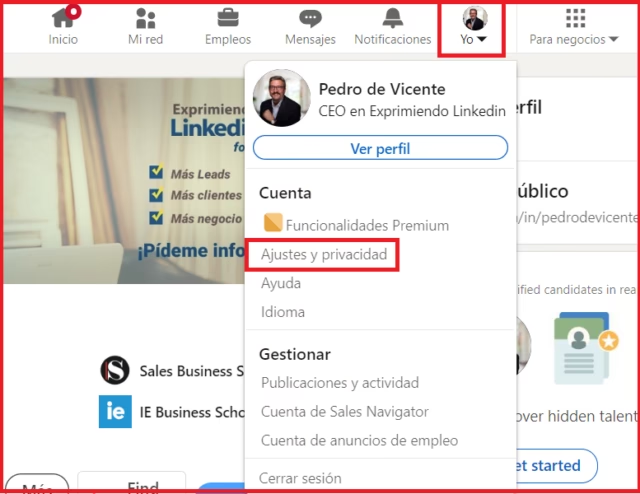
Comienza haciendo clic en el icono que dice "Yo" en la parte superior de la página de inicio de LinkedIn. Este icono generalmente muestra una miniatura de tu foto de perfil y te da acceso a un menú desplegable con varias opciones relacionadas con tu cuenta y tu perfil.
Paso 2: Visualiza tu Perfil Completo
Dentro del menú desplegable que aparece al hacer clic en "Yo", selecciona la opción "Ver perfil". Esto te llevará a la página principal de tu perfil, donde se muestra toda tu información, experiencia, educación, etc.
Paso 3: Edita tu Foto de Perfil
Una vez en tu página de perfil, localiza tu foto de perfil, que suele estar ubicada cerca de la parte superior de la página. Haz clic directamente sobre tu foto de perfil. Esto abrirá una ventana o un panel con opciones relacionadas con la configuración y visualización de tu foto.
Paso 4: Gestiona los Marcos
En la ventana o panel que se abre al hacer clic en tu foto, busca y selecciona la opción que dice "Marcos". Esta sección te permite añadir, cambiar o eliminar los diferentes marcos que puedes aplicar a tu foto, incluyendo el marco "En busca de empleo" y el marco "#Hiring" (si lo tuvieras activado).
Paso 5: Selecciona una Nueva Opción o Elimina el Existente
Dentro de la sección "Marcos", verás las opciones disponibles. Puedes seleccionar un marco de fotos diferente si deseas añadir otro tipo de indicación visual, o simplemente optar por volver a tu foto original sin ningún marco. Si tu objetivo es eliminar el marco "Open To Work", deberás buscar las opciones de eliminación que se presentarán. Las opciones exactas pueden variar ligeramente dependiendo de si tienes solo el marco "En busca de empleo" activo u otras configuraciones.
Paso 6: Confirma la Eliminación o Modificación
LinkedIn te presentará opciones específicas para gestionar el marco existente. Busca la sección "Eliminar marco existente". Aquí encontrarás las opciones para el marco "En busca de empleo". Las opciones clave son:
- Elimina "En busca de empleo": Esta opción elimina la funcionalidad de búsqueda de empleo por completo de tu perfil. Ya no se mostrará públicamente ni a los reclutadores que estás buscando activamente.
- Comparte "En busca de empleo" solo con el técnico de selección de personal: Si no quieres eliminar la indicación por completo pero prefieres que solo los reclutadores que usan LinkedIn Recruiter puedan ver que estás abierto a oportunidades, selecciona esta opción. Tu estatus no será visible para todos los miembros de LinkedIn en general.
- Elimina este marco y los empleos que has mostrado en el perfil: Esta opción es más drástica y no solo elimina el marco visual, sino también cualquier configuración de preferencias de empleo que hayas especificado como parte de la funcionalidad "En busca de empleo".
Elige la opción que mejor se adapte a tu situación actual.
Paso 7: Guarda los Cambios
Una vez que hayas seleccionado la opción deseada (volver a la foto original, elegir otro marco o eliminar el marco existente), haz clic en el botón "Aplicar" o "Guardar" (la etiqueta puede variar). Si elegiste eliminar el marco, el botón podría decir "Eliminar". Confirma tu elección para que los cambios se apliquen a tu perfil de LinkedIn. Tu foto de perfil se actualizará y el marco "Open To Work" desaparecerá o su visibilidad se ajustará según lo hayas configurado.
Eliminar o Modificar el Marco "Open To Work" desde la Aplicación Móvil de LinkedIn
El proceso para gestionar el marco "En busca de empleo" desde la aplicación móvil de LinkedIn es muy similar al de la versión de escritorio, aunque la navegación puede sentirse ligeramente diferente debido a la interfaz adaptada a dispositivos táctiles. Aquí te guiamos a través de los pasos:
Paso 1: Accede a tu Perfil
Inicia la aplicación de LinkedIn en tu dispositivo móvil. Toca tu foto de perfil, que suele estar ubicada en la esquina superior izquierda de la pantalla de inicio.
Paso 2: Navega a la Vista de Perfil Completo
Al tocar tu foto de perfil en el paso anterior, generalmente te lleva a una vista rápida. Vuelve a tocar tu foto de perfil para acceder a la vista completa de tu perfil, donde puedes ver y editar toda tu información.
Paso 3: Edita tu Foto de Perfil desde la Vista Completa
Una vez en la vista completa de tu perfil, toca tu foto de perfil nuevamente. Esto abrirá las opciones relacionadas con tu foto, similar a como ocurre en la versión de escritorio.
Paso 4: Gestiona los Marcos
Dentro de las opciones de la foto de perfil, busca y toca la opción "Marcos". Aquí es donde encontrarás las configuraciones para los marcos de foto, incluido el de "En busca de empleo".
Paso 5: Selecciona una Nueva Opción o Elimina el Existente
En la sección "Marcos", podrás ver las opciones disponibles. Puedes seleccionar un marco diferente o elegir no usar ninguno para volver a tu foto original. Si tu objetivo es eliminar el marco "Open To Work", deberás dirigirte a las opciones de eliminación. Las opciones específicas dependerán de tu configuración actual.
Paso 6: Confirma la Eliminación o Modificación y Sus Opciones
LinkedIn te presentará la sección "Eliminar marco existente" con las opciones para el marco "En busca de empleo". Las opciones son las mismas que en la versión de escritorio:
- Elimina "En busca de empleo": Elimina completamente la funcionalidad de búsqueda de empleo de tu perfil.
- Comparte "En busca de empleo" solo con el técnico de selección de personal: Limita la visibilidad de tu estatus de búsqueda únicamente a los reclutadores que utilizan las herramientas de búsqueda de LinkedIn. No será visible para el público general de LinkedIn.
- Elimina este marco y los empleos que has mostrado en el perfil: Elimina tanto el marco visual como las preferencias de empleo que configuraste al activar la función.
Elige la opción que necesites tocándola.
Paso 7: Aplica los Cambios
Una vez seleccionada la opción, pulsa "Aplicar" en la parte superior derecha de la pantalla (o el botón de acción correspondiente, que podría ser "Eliminar" si seleccionaste esa opción). Sigue las indicaciones finales para confirmar tu elección. Tu foto de perfil se actualizará en la aplicación móvil y el cambio de visibilidad o la eliminación del marco se harán efectivos.
Comprendiendo las Opciones de Visibilidad del Marco "En Busca de Empleo"
Es fundamental entender las implicaciones de cada una de las opciones que LinkedIn te ofrece al gestionar el marco "En busca de empleo". No se trata solo de quitar el círculo verde, sino de controlar cómo y quién ve tu estatus laboral. Aquí detallamos nuevamente las opciones para mayor claridad:
| Opción Seleccionada | Efecto en el Perfil | Visibilidad del Estatus |
|---|---|---|
| Elimina "En busca de empleo" | Elimina el marco visual de la foto de perfil y la configuración de "En busca de empleo". | El estatus de búsqueda no es visible para nadie en LinkedIn (red, reclutadores, público general). |
| Comparte "En busca de empleo" solo con el técnico de selección de personal | Elimina el marco visual de la foto de perfil. | El estatus de búsqueda SÍ es visible, pero ÚNICAMENTE para los reclutadores que utilizan LinkedIn Recruiter. No es visible para tu red ni otros miembros de LinkedIn. |
| Elimina este marco y los empleos que has mostrado en el perfil | Elimina el marco visual de la foto de perfil y borra las preferencias de empleo que configuraste (ej. tipos de puesto, ubicaciones, etc.). | El estatus de búsqueda no es visible para nadie en LinkedIn. Es una eliminación completa de la funcionalidad y sus datos asociados. |
Elegir la opción correcta depende de tu situación actual. Si has encontrado trabajo, probablemente querrás "Eliminar "En busca de empleo" o "Elimina este marco y los empleos que has mostrado en el perfil". Si aún estás explorando pero prefieres discreción ante tu red actual, la opción "Comparte "En busca de empleo" solo con el técnico de selección de personal" es la ideal. Esta última opción es especialmente útil si estás empleado pero abierto a mejores oportunidades y no quieres que tu empleador actual o tus colegas vean que estás buscando activamente.
Preguntas Frecuentes sobre la Gestión del Marco "Open To Work"
Surgen algunas dudas comunes al momento de gestionar esta funcionalidad. Basándonos en la información proporcionada, respondemos a algunas de ellas:
¿Qué pasa si elimino el marco "En busca de empleo"?
Si seleccionas la opción "Elimina "En busca de empleo", el marco verde desaparecerá de tu foto de perfil. Además, tu estado de búsqueda dejará de ser visible para todos en LinkedIn, incluyendo tu red y los reclutadores.
¿Puedo hacer que mi estado "En busca de empleo" solo sea visible para los reclutadores?
Sí, absolutamente. LinkedIn te ofrece la opción "Comparte "En busca de empleo" solo con el técnico de selección de personal". Al elegir esta configuración, el marco visual (#OpenToWork) se eliminará de tu foto de perfil, pero tu información sobre estar abierto a oportunidades seguirá siendo visible para los reclutadores que utilizan la herramienta LinkedIn Recruiter. Tu red general no verá esta indicación.
¿La eliminación del marco también elimina mis preferencias de empleo?
Depende de la opción que elijas. Si seleccionas "Elimina "En busca de empleo" a secas, solo se elimina la visibilidad pública del estatus y el marco visual. Sin embargo, hay una opción específica llamada "Elimina este marco y los empleos que has mostrado en el perfil" que sí elimina tanto el marco como las preferencias de empleo que configuraste al activar la función "En busca de empleo".
¿Son los pasos para eliminar el marco los mismos en el móvil y en la versión de escritorio?
Los pasos generales son muy similares en cuanto a la ruta de navegación (ir a tu perfil, hacer clic en la foto, ir a marcos). La principal diferencia radica en la interfaz de usuario y cómo se presentan los menús y opciones en una pantalla táctil versus un navegador web. Sin embargo, las opciones de eliminación o modificación disponibles son las mismas en ambas plataformas.
¿Puedo simplemente cambiar el marco por otro en lugar de eliminarlo?
Sí, dentro de la sección "Marcos", tienes la opción de seleccionar otros marcos disponibles que LinkedIn pueda ofrecer, o simplemente seleccionar la opción para volver a tu foto original sin ningún marco. El proceso para eliminar el marco "En busca de empleo" se presenta como una opción dentro de la gestión general de marcos de foto de perfil.
Gestionar tu presencia en LinkedIn es un aspecto clave de la búsqueda de empleo y la gestión de carrera. Saber cómo controlar la información que compartes, como tu estado de búsqueda, te permite mantener tu perfil relevante y profesional en todo momento. Ya sea que hayas conseguido tu trabajo ideal o simplemente estés reevaluando tu estrategia de búsqueda, eliminar o ajustar el marco "Open To Work" es un paso sencillo que puedes realizar fácilmente desde cualquier dispositivo.
Si quieres conocer otros artículos parecidos a Quitar el Marco 'Open To Work' en LinkedIn puedes visitar la categoría Empleo.