
16/12/2008
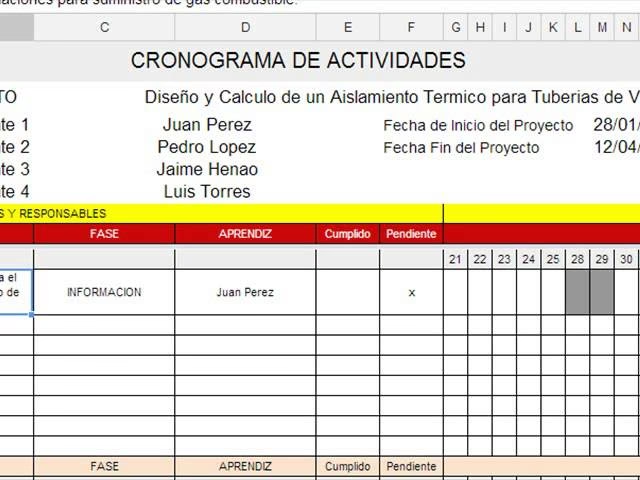
Los cronogramas son herramientas increíblemente poderosas para organizar eventos, proyectos, tareas o hitos importantes en un formato claro y visualmente atractivo. Ya sea que estés planificando un proyecto complejo, gestionando múltiples tareas, organizando un evento especial, o incluso creando una línea de tiempo histórica para una presentación, un cronograma te ayuda a hacer un seguimiento del progreso, comunicar planes de manera efectiva y agilizar incluso las tareas más complejas.

Microsoft Word es una herramienta de procesamiento de texto ampliamente accesible y utilizada por millones de personas en todo el mundo. Si bien su función principal es la creación de documentos basados en texto, también ofrece capacidades gráficas que, con un poco de paciencia y conocimiento, pueden ser utilizadas para crear cronogramas. Sin embargo, el proceso de crear un cronograma detallado y visualmente atractivo directamente en Word puede requerir tiempo y, en ocasiones, resultar restrictivo en comparación con herramientas diseñadas específicamente para este fin.
En este artículo, exploraremos a fondo cómo puedes crear un cronograma en Word utilizando sus funciones integradas. Te guiaremos paso a paso a través de los métodos más comunes y te mostraremos cómo aprovechar al máximo las herramientas disponibles. También discutiremos las limitaciones que podrías encontrar al usar Word para cronogramas complejos y presentaremos algunas alternativas que podrían ser más adecuadas dependiendo de tus necesidades.
Un cronograma bien diseñado no solo te ayuda a ti a mantenerte organizado, sino que también es fundamental para compartir un plan claro con miembros de tu equipo, clientes, partes interesadas o cualquier otra persona que necesite entender la secuencia y duración de los eventos. Añade un atractivo visual a informes, propuestas y presentaciones, haciendo que la información sea más fácil de digerir y recordar.
- La Importancia de Visualizar el Tiempo: ¿Por Qué Usar un Cronograma?
- Creando un Cronograma Directamente en Word con SmartArt
- Personalización y Ajustes de tu Cronograma SmartArt
- Otras Formas de Crear Cronogramas en Word
- Limitaciones de Crear Cronogramas en Word
- Alternativas para la Creación de Cronogramas: Herramientas Especializadas
- Word vs. Herramientas Especializadas: Una Comparación
- Preguntas Frecuentes sobre Cronogramas en Word
- Conclusión
La Importancia de Visualizar el Tiempo: ¿Por Qué Usar un Cronograma?
En cualquier ámbito, desde la gestión de proyectos hasta la planificación personal, la capacidad de visualizar el tiempo es crucial. Un cronograma es esencialmente un organizador gráfico que transforma información dispersa (fechas, tareas, plazos) en un formato visualmente digerible. Sus funciones son múltiples y valiosas:
- Planificación y Organización: Permite desglosar un proyecto o evento grande en tareas más pequeñas y manejables, asignándoles plazos realistas.
- Seguimiento del Progreso: Facilita el monitoreo del avance, identificando rápidamente si el proyecto va según lo planeado o si hay retrasos.
- Comunicación: Es una herramienta de comunicación poderosa para compartir planes con equipos, clientes o superiores, asegurando que todos estén alineados y comprendan los hitos clave.
- Identificación de Dependencias: Ayuda a visualizar qué tareas dependen de la finalización de otras, permitiendo una mejor secuenciación del trabajo.
- Gestión del Tiempo: Fomenta una mejor estimación del tiempo necesario para cada actividad.
- Presentaciones Claras: Hace que las presentaciones sean más atractivas e informativas al mostrar la evolución de un proyecto o una serie de eventos históricos.
Saber cómo crear un cronograma en una herramienta tan común como Word es una habilidad útil, incluso si existen alternativas más especializadas. Puede ser suficiente para necesidades sencillas o cuando necesitas incluir un cronograma básico dentro de un documento de texto existente.
Creando un Cronograma Directamente en Word con SmartArt
La forma más estructurada y sencilla de crear un cronograma básico directamente en Microsoft Word es utilizando la herramienta SmartArt. SmartArt ofrece una variedad de gráficos prediseñados, incluyendo algunos que se adaptan bien a la representación de procesos o líneas de tiempo.
Aquí tienes la guía paso a paso para usar SmartArt:
- Abre un Nuevo Documento: Inicia Microsoft Word y crea un documento en blanco.
- Ve a la Pestaña Insertar: Localiza la pestaña 'Insertar' en la barra de herramientas superior.
- Selecciona SmartArt: Dentro de la pestaña 'Insertar', busca el grupo 'Ilustraciones' y haz clic en 'SmartArt'. Esto abrirá la galería de gráficos SmartArt.
- Elige un Gráfico de Proceso: En el panel izquierdo de la galería 'Elegir un gráfico SmartArt', selecciona la categoría 'Proceso'. Aquí encontrarás varios diseños que pueden funcionar como cronogramas. Las opciones más recomendables para un cronograma lineal son 'Cronograma básico' o 'Proceso destacado'. Selecciona el diseño que prefieras haciendo clic sobre él y luego en 'Aceptar'.
- Inserta el Cronograma Básico: El gráfico SmartArt seleccionado aparecerá en tu documento de Word. Inicialmente, contendrá algunos marcadores de texto genéricos.
- Posiciona y Ajusta: Coloca el gráfico en la posición deseada en tu documento. Puedes arrastrarlo y redimensionarlo como cualquier otra imagen u objeto. Es recomendable cambiar la orientación de la página a horizontal (Diseño o Disposición > Orientación > Horizontal) si tu cronograma tiene muchos puntos, para aprovechar mejor el espacio.
- Ingresa tus Datos: Haz clic en el panel de texto que suele aparecer junto al gráfico (si no aparece, haz clic en la pequeña flecha en el borde izquierdo del gráfico SmartArt para desplegarlo). Aquí puedes ingresar los hitos, eventos, fechas clave o descripciones de tu cronograma. Cada línea en el panel de texto corresponde a un punto en el cronograma.
- Agrega Más Puntos: Si necesitas más puntos de los que trae la plantilla inicial, simplemente presiona la tecla Enter en el panel de texto después de la última entrada. Esto creará un nuevo marcador en el cronograma. También puedes hacer clic en el pequeño icono '+' que a veces aparece junto a la estructura de SmartArt para añadir elementos.
Por ejemplo, si estás creando un cronograma para el lanzamiento de un producto, podrías agregar hitos como: Inicio del proyecto, Investigación de mercado completa, Finalización del diseño, Pruebas internas, Inicio de marketing, Lanzamiento oficial. Junto a cada hito, puedes añadir la fecha o un rango de fechas.
Personalización y Ajustes de tu Cronograma SmartArt
Una vez que has ingresado tus datos, puedes personalizar la apariencia de tu cronograma SmartArt para que se adapte mejor a tu documento o a tus preferencias visuales. Las opciones de personalización se encuentran principalmente en la pestaña 'Diseño de SmartArt' y 'Formato de SmartArt', que aparecen en la cinta de opciones cuando el gráfico SmartArt está seleccionado.
Desde la pestaña 'Diseño de SmartArt', puedes:
- Cambiar el Diseño: Si el diseño inicial no te convence, puedes probar otros diseños de la galería 'Proceso' sin perder los datos que ya ingresaste.
- Cambiar Colores: Explora las opciones de 'Cambiar colores' para aplicar combinaciones de colores predefinidas o esquemas de color basados en los colores del tema de tu documento.
- Estilos de SmartArt: Aplica estilos preestablecidos que añaden efectos visuales como sombras, biseles o perspectivas para darle un aspecto más pulido.
- Agregar Formas: Puedes añadir más formas (puntos en el cronograma) o eliminar las existentes directamente desde el panel de texto o haciendo clic derecho sobre la forma.
- Mover Hitos: Utiliza los botones 'Ascender' y 'Descender' en la pestaña 'Diseño de SmartArt' para cambiar el orden de los puntos en tu cronograma si es necesario.
La pestaña 'Formato de SmartArt' te permite realizar ajustes más detallados en las formas individuales y el texto:
- Editar Formas: Cambia el relleno, contorno y efectos de las formas que representan los hitos o la línea principal.
- Estilos de WordArt: Aplica estilos al texto dentro de las formas.
- Tamaño y Posición: Ajusta el tamaño de las formas y su posición con mayor precisión.
Para añadir un título a tu cronograma, puedes insertar un cuadro de texto (Insertar > Texto > Cuadro de texto) encima o debajo del gráfico SmartArt y escribir el título allí.
Otras Formas de Crear Cronogramas en Word
Aunque SmartArt es la opción más guiada, Word ofrece otras herramientas gráficas que puedes usar para construir un cronograma desde cero. Estos métodos requieren más esfuerzo manual pero ofrecen mayor flexibilidad en el diseño.
Creación con Formas
Este método te permite tener control total sobre cada elemento visual. Consiste en dibujar el cronograma utilizando las herramientas de 'Formas' de Word:
- Inserta una Línea Base: Ve a Insertar > Formas y selecciona una línea. Dibuja una línea horizontal a lo largo de la página que servirá como el eje principal de tu cronograma. Mantén presionada la tecla Shift mientras dibujas para asegurarte de que la línea sea perfectamente recta.
- Añade Marcadores de Hitos: Vuelve a Insertar > Formas y selecciona una forma pequeña, como un círculo o un cuadrado. Dibuja esta forma sobre la línea base en los puntos donde quieras indicar un hito o evento. Copia y pega la forma para crear múltiples marcadores.
- Añade Líneas Conectoras (Opcional): Puedes dibujar líneas verticales pequeñas desde los marcadores de hito hacia arriba o hacia abajo para separar la información del hito de la línea principal.
- Inserta Cuadros de Texto: Ve a Insertar > Texto > Cuadro de texto. Dibuja cuadros de texto encima o debajo de cada marcador de hito. En estos cuadros, escribe la fecha y la descripción del evento. Puedes formatear el texto y el cuadro de texto a tu gusto.
- Personaliza: Utiliza las herramientas de formato de forma y texto para cambiar colores, grosores de línea, fuentes, etc. Agrupa los elementos (selecciona varias formas y cuadros de texto manteniendo Shift y luego haz clic derecho > Agrupar > Agrupar) para poder mover y redimensionar el cronograma completo más fácilmente.
Este método es laborioso pero ideal si buscas un diseño muy específico o creativo que no se puede lograr con SmartArt.
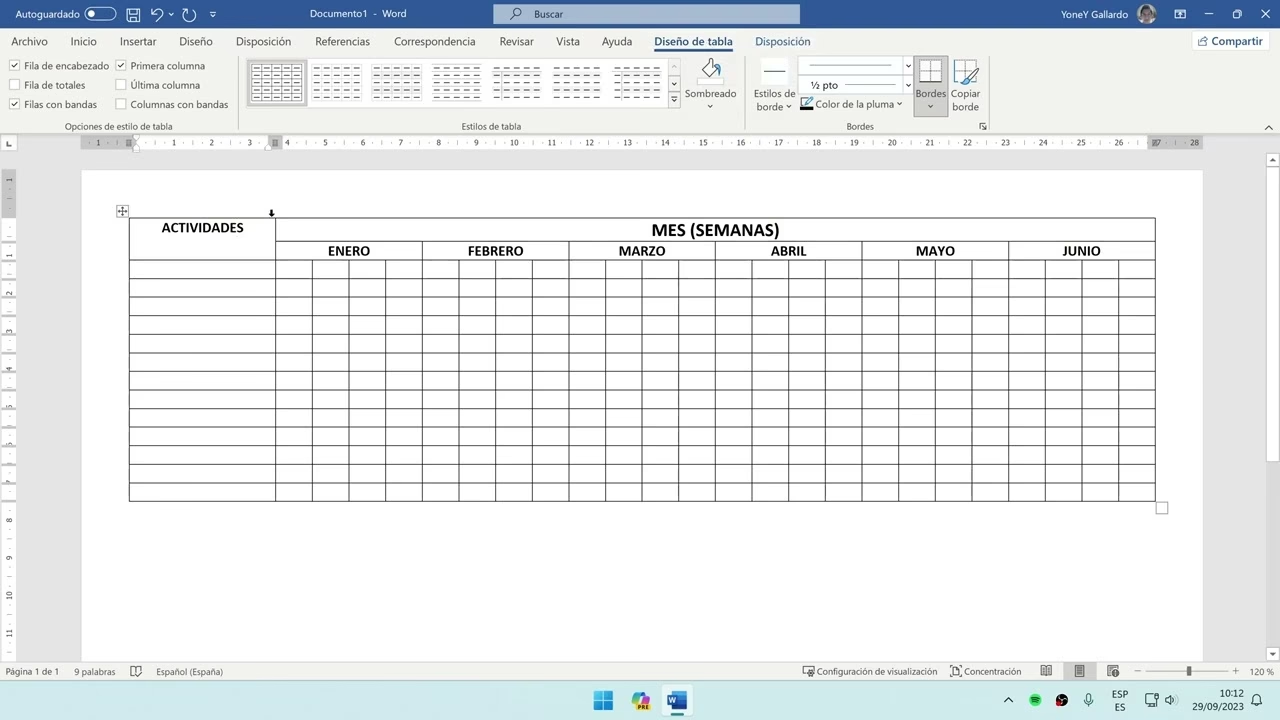
Creación con Tablas
Para cronogramas más estructurados, especialmente aquellos que se asemejan a un calendario o una lista de tareas con plazos, puedes usar una tabla:
- Inserta una Tabla: Ve a Insertar > Tabla y especifica el número de filas (para cada tarea o evento) y columnas (para fecha de inicio, fecha de fin, descripción, etc.).
- Organiza la Información: Ingresa tus tareas, eventos y fechas en las celdas correspondientes.
- Personaliza la Tabla: Utiliza las herramientas de 'Diseño de tabla' y 'Presentación' (que aparecen cuando la tabla está seleccionada) para:
- Modificar bordes y sombreado para crear divisiones visuales o destacar filas/columnas.
- Cambiar el color de fondo de las celdas para indicar diferentes fases o estados.
- Ajustar la alineación del texto.
- Fusionar celdas para representar períodos de tiempo más largos.
Aunque menos visual que un cronograma lineal, una tabla es excelente para organizar información detallada de tareas y plazos de una manera clara y estructurada.
Limitaciones de Crear Cronogramas en Word
Si bien Word es una herramienta versátil, es importante ser consciente de sus limitaciones al crear cronogramas, especialmente para proyectos grandes o complejos:
- Flexibilidad Limitada de SmartArt: Aunque SmartArt es fácil de usar, las opciones de personalización están predefinidas. Adaptar una plantilla de SmartArt a necesidades muy específicas o añadir tipos de información complejos puede ser difícil o imposible.
- Dificultad con la Edición y Actualización: Si tu cronograma cambia con frecuencia (algo común en la gestión de proyectos), actualizar un cronograma creado manualmente con formas o incluso SmartArt puede ser tedioso. Mover elementos, ajustar espacios y mantener la alineación perfecta requiere mucho tiempo y esfuerzo.
- Manejo de Cronogramas Complejos: Word no está diseñado para manejar dependencias entre tareas, rutas críticas o múltiples sub-tareas asociadas a un hito. Crear un cronograma con varios niveles de detalle o interconexiones se vuelve rápidamente inmanejable.
- Colaboración Restringida: Colaborar en tiempo real en un documento de Word que contiene un cronograma complejo puede ser complicado. Aunque Word tiene funciones de control de cambios, la edición simultánea de gráficos es difícil.
- Escalabilidad: Si tu proyecto crece o necesitas visualizar un período de tiempo muy largo con muchos eventos, un cronograma en Word puede volverse ilegible y difícil de navegar.
- Falta de Funcionalidades Específicas: Word carece de características clave que se encuentran en software de gestión de proyectos o cronogramas, como asignación de recursos, seguimiento automático del progreso, gestión de líneas base, etc.
En resumen, para cronogramas sencillos o para incluirlos como parte de un documento de texto, Word puede ser suficiente. Pero para una planificación robusta, seguimiento dinámico o colaboración fluida, sus limitaciones se hacen evidentes.
Alternativas para la Creación de Cronogramas: Herramientas Especializadas
Dadas las limitaciones de Word para cronogramas complejos, existen herramientas especializadas que ofrecen una experiencia mucho más eficiente y potente. Estas herramientas están diseñadas específicamente para la visualización y gestión del tiempo.
Una de estas alternativas mencionadas es GanttPRO. GanttPRO es una herramienta de gestión de proyectos que se especializa en la creación de diagramas de Gantt y cronogramas. Está diseñada para hacer que la planificación, el seguimiento y la gestión de tareas sean una experiencia fácil y agradable.
¿En qué se diferencia una herramienta como GanttPRO de Word para hacer cronogramas?
- Creación Automática: Simplemente ingresas tus tareas, fechas de inicio y fin, y la herramienta construye el cronograma visual automáticamente. No tienes que dibujar o alinear elementos manualmente.
- Facilidad de Edición: Ajustar plazos, añadir tareas, establecer dependencias o mover hitos es tan sencillo como arrastrar y soltar elementos en la línea de tiempo.
- Funcionalidades Avanzadas: Permiten añadir dependencias entre tareas (ej. la Tarea B no puede empezar hasta que la Tarea A termine), asignar recursos (personas o equipos), establecer duraciones, estimar esfuerzos y monitorear el progreso real frente al planificado.
- Colaboración en Tiempo Real: Múltiples usuarios pueden trabajar en el mismo cronograma simultáneamente, viendo las actualizaciones al instante. Las herramientas suelen incluir funciones de comentarios y comunicación integradas.
- Vistas Dinámicas: Puedes ver el cronograma en diferentes formatos (diagrama de Gantt, vista de tablero, etc.) y filtrar la información según necesites.
- Plantillas Profesionales: Ofrecen una amplia gama de plantillas prediseñadas para diversos tipos de proyectos, ahorrando tiempo en la configuración inicial.
- Opciones de Exportación y Compartir: Permiten compartir el cronograma en vivo (donde los colaboradores ven las actualizaciones) o exportarlo en varios formatos (PDF, imagen, Excel) para incluirlo en documentos o presentaciones.
Otra herramienta mencionada es Lucidchart, que aunque es más una herramienta general de diagramación, también ofrece plantillas de cronogramas y una integración con Microsoft Office. Puedes crear el cronograma en Lucidchart y luego insertarlo en tu documento de Word usando un complemento (add-in). Esto combina la facilidad de creación visual de una herramienta especializada con la conveniencia de tener el cronograma dentro de tu documento de Word.
El proceso con Lucidchart y Word sería:
- Crear o seleccionar una plantilla de cronograma en Lucidchart.
- Personalizar el cronograma en el lienzo de Lucidchart.
- Instalar el complemento de Lucidchart para Microsoft Word (desde Insertar > Complementos de Office).
- Desde el complemento en Word, seleccionar el cronograma creado en Lucidchart e insertarlo directamente en el documento.
- Si necesitas hacer cambios, puedes editar el diagrama en Lucidchart a través del complemento y luego volver a insertarlo.
Este enfoque híbrido aprovecha las fortalezas de ambas herramientas: la flexibilidad de diseño de Lucidchart y el entorno de documento de Word.
Word vs. Herramientas Especializadas: Una Comparación
Para ayudarte a decidir qué enfoque es mejor para ti, aquí tienes una comparación de Word frente a herramientas especializadas para la creación de cronogramas:
| Característica | Microsoft Word | Herramientas Especializadas (ej. GanttPRO, Lucidchart) |
|---|---|---|
| Facilidad de Creación (Básico) | Relativamente fácil con SmartArt. | Muy fácil, a menudo automático al ingresar datos. |
| Facilidad de Creación (Complejo) | Difícil y tedioso. | Diseñadas para manejar complejidad con facilidad. |
| Personalización Visual | Limitada con SmartArt. Mayor con formas/tablas, pero requiere mucho esfuerzo manual. | Amplia y flexible, con plantillas profesionales y opciones de formato sencillas. |
| Manejo de Datos | Básico (texto, fechas). No maneja dependencias ni recursos. | Avanzado (dependencias, recursos, duración, progreso, etc.). |
| Actualización y Mantenimiento | Manual y propenso a errores para cronogramas complejos. | Dinámico y fácil de actualizar (arrastrar y soltar, cambios automáticos). |
| Colaboración | Limitada y secuencial (requiere compartir archivos y consolidar cambios). | Integrada, en tiempo real, con funciones de comunicación. |
| Escalabilidad | Poco escalable para proyectos grandes o largos. | Altamente escalable, maneja múltiples proyectos y tareas. |
| Costo | Generalmente incluido en la suite Microsoft Office. | Suele ser software de pago (suscripción), a menudo con pruebas gratuitas. |
| Integración en Documentos | Nativo. Fácil de incluir el cronograma en el mismo archivo. | Requiere exportación (imagen, PDF) o uso de complementos para insertar en Word. |
Como puedes ver, la elección entre Word y una herramienta especializada depende en gran medida de la complejidad del cronograma que necesitas crear y de si requieres funcionalidades avanzadas de gestión de proyectos.
Preguntas Frecuentes sobre Cronogramas en Word
- ¿Puedo agregar detalles o descripciones largas a cada hito en Word?
- Sí, especialmente si usas el diseño 'Proceso destacado' en SmartArt o si creas el cronograma con cuadros de texto usando el método de formas. Sin embargo, el espacio puede ser limitado dependiendo del diseño y el tamaño del gráfico.
- ¿Cómo puedo compartir mi cronograma creado en Word?
- Puedes compartir el documento de Word completo. Si solo quieres compartir el cronograma como una imagen, puedes hacer clic derecho sobre el gráfico SmartArt o los elementos agrupados (si usaste formas) y seleccionar 'Guardar como imagen'. También puedes exportar el documento a PDF.
- ¿Es posible hacer un cronograma con varias líneas o niveles de detalle en Word?
- Con SmartArt, las opciones son limitadas a los diseños disponibles. Con formas, podrías intentar dibujar líneas paralelas o ramificaciones, pero se vuelve muy complicado de alinear y gestionar rápidamente. Word no es ideal para cronogramas jerárquicos o de múltiples capas.
- ¿Hay plantillas de cronograma predefinidas en Word además de SmartArt?
- Word tiene algunas plantillas de documento (Archivo > Nuevo) que pueden incluir cronogramas, pero suelen ser documentos completos donde el cronograma es solo una parte, o cronogramas basados en tablas. La galería de SmartArt es la principal fuente de diseños de cronogramas gráficos integrados.
- ¿Qué versión de Word necesito para usar SmartArt?
- La herramienta SmartArt está disponible en Microsoft Word 2007 y versiones posteriores, incluyendo Word para Microsoft 365.
Conclusión
Crear un cronograma de trabajo o proyecto en Microsoft Word es definitivamente posible utilizando herramientas como SmartArt, formas o tablas. Para cronogramas sencillos, presentaciones básicas o cuando necesitas insertar una visualización simple dentro de un documento de texto, Word ofrece métodos accesibles para lograrlo.
Sin embargo, es crucial entender que Word no es una herramienta de gestión de proyectos ni un software de diagramación especializado. Sus limitaciones se vuelven evidentes al tratar de crear cronogramas complejos, dinámicos, o que requieren colaboración intensiva y funcionalidades avanzadas como dependencias o seguimiento automático del progreso.
Si tus necesidades van más allá de un cronograma básico, explorar alternativas como Lucidchart (para diagramación avanzada con integración en Word) o herramientas de gestión de proyectos como GanttPRO (especializadas en diagramas de Gantt y cronogramas dinámicos) te brindará una experiencia mucho más fluida, eficiente y potente. Estas herramientas están diseñadas para manejar la complejidad, facilitar la colaboración y hacer que la visualización y gestión del tiempo sean tareas mucho más sencillas y efectivas.
En última instancia, la mejor herramienta dependerá de la complejidad de tu proyecto y de las funcionalidades que necesites. Word es un buen punto de partida para cronogramas simples, pero no dudes en explorar opciones más robustas si te encuentras luchando contra sus limitaciones.
Si quieres conocer otros artículos parecidos a Cómo Crear un Cronograma de Trabajo en Word puedes visitar la categoría Productividad.